

准备重装系统时,游戏安装包通常不难找,真正容易漏掉的反而是存档。
有的放在“文档”目录,有的藏在用户文件夹里,还有些游戏的数据和设置分散在不同位置。游戏本体明明装在另一块硬盘,重装之后却发现进度不见了,这种情况并不少见。
等到这时再去搜索“某某游戏存档在哪”,往往已经晚了一步。
如果电脑里装了不少单机游戏,又不想每次都挨个查路径,可以看看 Ludusavi。
Ludusavi 是一款免费开源的 PC 游戏存档备份工具,提供 Windows、macOS 和 Linux 版本,支持 Steam、GOG、Epic 等多个游戏库。它有图形界面,普通用户可以直接通过窗口完成扫描、备份和恢复,不需要先学习命令行。
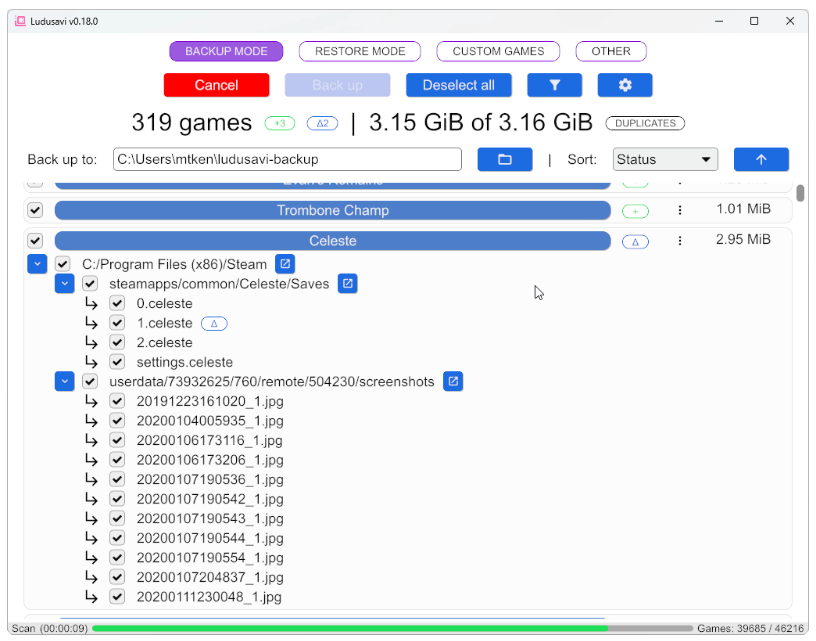
它比较实用的一点,是把原本分散的存档整理成一份能查看、能选择的列表。你可以先看看软件找到了哪些游戏、对应哪些数据,再决定要备份什么。
比如重装电脑前,把最近正在玩的几款游戏留一份备份;准备换电脑时,把重要进度一起带走;或者开始新周目之前,单独保留当前进度,都属于它适合处理的场景。
第一次使用,先选一款比较熟悉的游戏做备份。
不用急着把列表里的游戏全部选上。先确认一款游戏的识别结果、备份位置和操作流程,之后再扩大范围,会更容易弄清楚软件在做什么。
Windows 用户可以从官方发布页下载对应版本,解压后运行。手动备份时,可以按下面的顺序操作:
- 先退出正在运行的游戏。 等游戏完成保存,避免在存档还在写入时就开始复制。
- 设置一个专门的备份目录。 放在容易找到、不会与游戏安装文件混淆的位置。
- 点击 Preview,也就是预览。 查看识别到的游戏、数据和路径,确认想保留的内容在列表中。
- 选择需要的游戏,执行 Back up。 这一步才会真正进行备份。
- 检查完成结果。 留意是否有失败或跳过的项目,再到备份位置确认文件已经生成。
这里有一个细节值得记住:预览只是让你看清准备处理什么,并不代表已经完成备份。
如果只是看到游戏名称出现在列表里,就直接关闭软件去重装系统,存档并没有因此多出一份副本。备份执行结果和实际保存位置,都要确认一下。
准备重装系统时,备份目录也别留在将要格式化的分区里。比较省心的做法,是完成备份后,再把整个备份目录复制到移动硬盘或其他独立存储位置,等系统装好后再拿回来。
已经有 Steam 云存档,还需要单独备份吗?
这取决于你想保留什么。
云存档方便在设备之间同步进度,但是否支持取回某个历史版本,要看具体平台和游戏。自己另存一份备份,则可以明确保留某个时间点的状态,例如通关前、开始新周目前,或者修改游戏配置之前。
Ludusavi 提供备份保留数量设置,也可以锁定希望长期留下的备份。需要注意的是,超过保留数量的旧备份可能会被清理,所以重要进度最好单独检查保留规则。官方备份保留说明
恢复时,则需要更加仔细一点。
进入恢复模式,把恢复来源指向之前保存的备份目录,先预览,再核对游戏名称、备份日期和目标路径。确定要回到这份进度后,再执行恢复。
恢复可能用旧存档覆盖当前存档。 如果现在的进度也想留着,先给当前状态再做一份备份,别只看到“恢复”两个字就直接点击。恢复完成后,再打开游戏确认进度是否符合预期。
换电脑后,如果 Windows 用户名或存档位置发生变化,也可能需要调整恢复路径。遇到这种情况,可以查看项目中的路径重定向说明,不要默认旧电脑和新电脑上的位置一定相同。
Ludusavi 也不能保证自动识别所有游戏。它依赖存档位置清单,不同商店版本、自定义目录或比较冷门的游戏,都可能需要补充配置。列表里没有找到时,可以检查游戏库位置,或添加自定义游戏和存档路径。
另外,保存在游戏服务器上的账号进度,不属于普通本地存档备份的范围;已经丢失、之前又没有留下副本的存档,也无法靠它凭空恢复。
可以把备份安排在几个明确的时间点:重装系统前、换电脑前、开始新周目前,以及准备大幅修改配置或模组之前。每次花一点时间确认备份结果,比事后重新寻找几十小时的游戏进度要轻松得多。
- 开源项目:Ludusavi 官方项目
- 软件下载:Ludusavi 官方下载页
- 使用说明:Ludusavi 官方使用文档入口