

很多人第一次重装系统,真正卡住的地方不是下载镜像,也不是点安装,而是“启动盘到底怎么做”。U 盘插上电脑,文件复制进去了,但开机就是不认;换了一个工具,结果做出来还是无法启动;好不容易进了安装界面,又发现分区格式、UEFI、Legacy 这些词看得人头大。
Rufus 解决的就是这个问题:把一个普通 U 盘,做成电脑可以识别的系统安装盘或启动工具盘。它不是系统优化软件,也不是一键装机合集,更不会帮你自动修好电脑。它的价值很明确,就是把 ISO 镜像可靠地写入 U 盘,让电脑能从这个 U 盘启动。
Rufus 适合什么场景?
Rufus 最常见的用途,是制作 Windows 安装 U 盘。比如电脑系统崩了、准备给新硬盘装系统、想把旧电脑重装成干净系统,这时候就可以准备一个 Windows ISO 镜像,再用 Rufus 写入 U 盘。
它也适合制作 Linux 启动盘。比如想体验 Ubuntu、Fedora、Linux Mint 这类系统,不想先折腾复杂命令,Rufus 可以把下载好的 Linux ISO 写入 U 盘,之后从 U 盘启动即可进入安装或试用环境。
还有一种比较实用的情况,是制作维护工具盘。比如磁盘检测、分区工具、BIOS 刷写、PE 环境等,只要对应工具提供可启动 ISO,Rufus 通常都能派上用场。
但要说清楚一点:Rufus 不是“万能装机神器”。它不会替你判断镜像是否安全,也不会替你备份电脑资料,更不会保证任何电脑都能顺利安装 Windows 11。它只是启动盘制作工具,剩下的系统版本、硬件兼容性、启动顺序、磁盘分区,仍然需要用户自己谨慎处理。
它好用的地方,不是功能多,而是步骤清楚
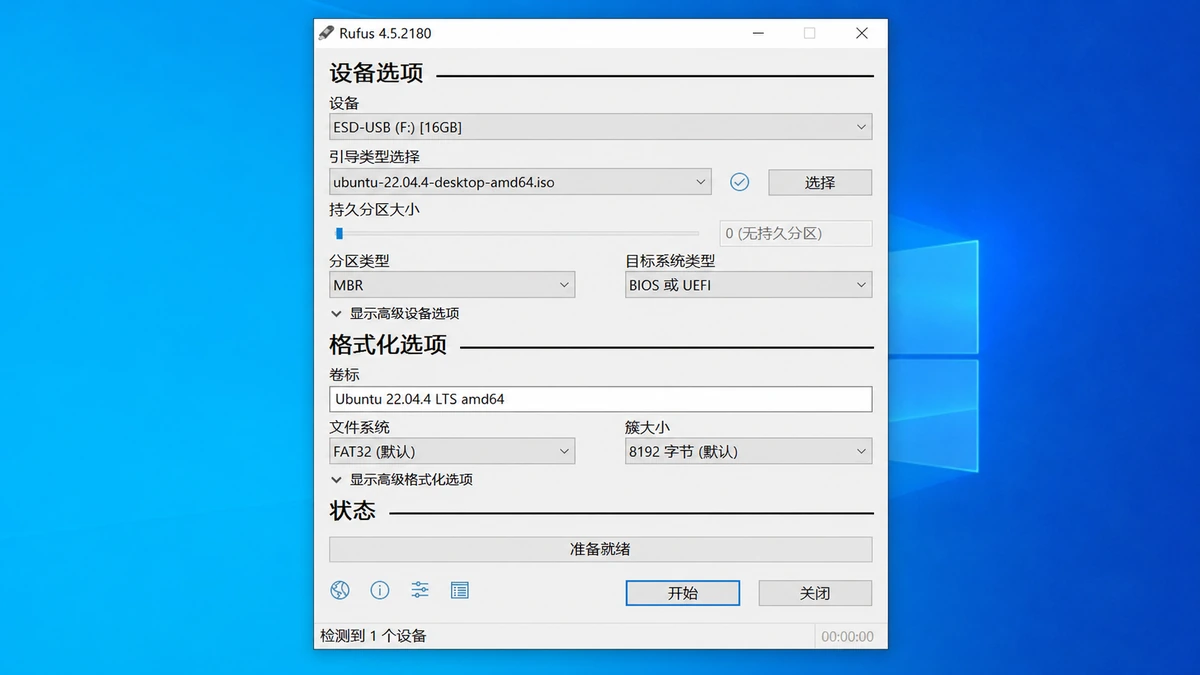
Rufus 的界面并不花哨,打开后主要就是几个核心选项:设备、引导类型、分区类型、目标系统、卷标、文件系统。第一次看可能会有点紧张,但实际使用时,多数普通用户只需要做三件事:
- 选择要写入的 U 盘。
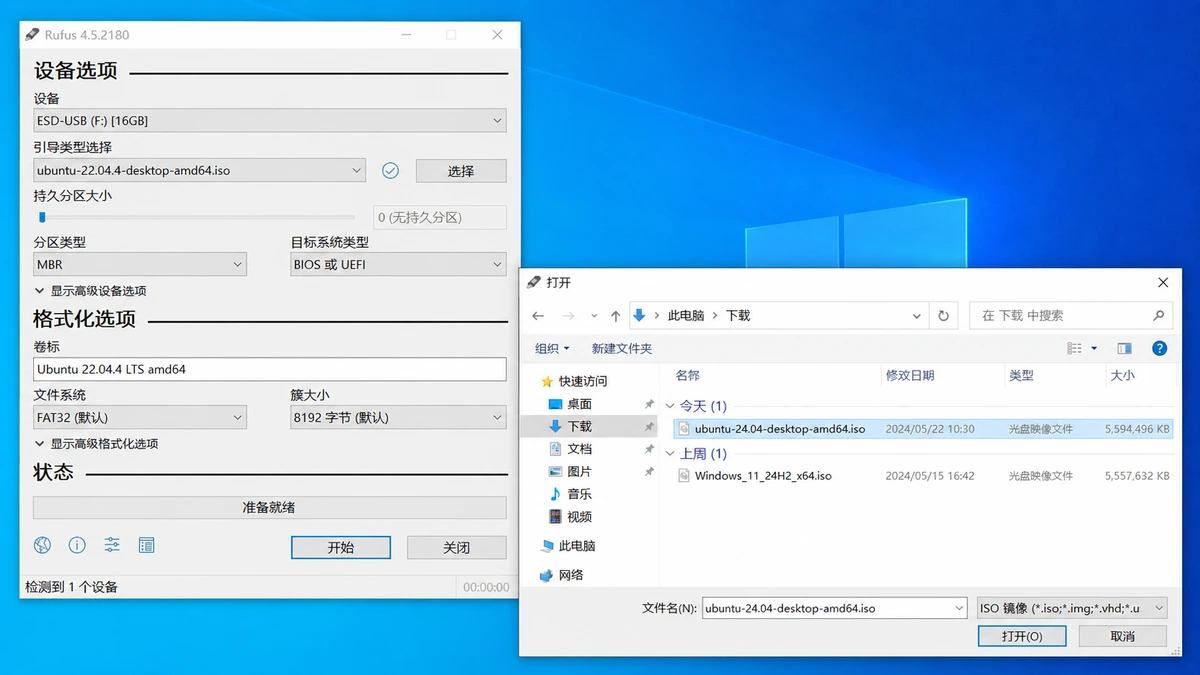
- 选择下载好的 ISO 镜像文件。
- 确认无误后点击开始。
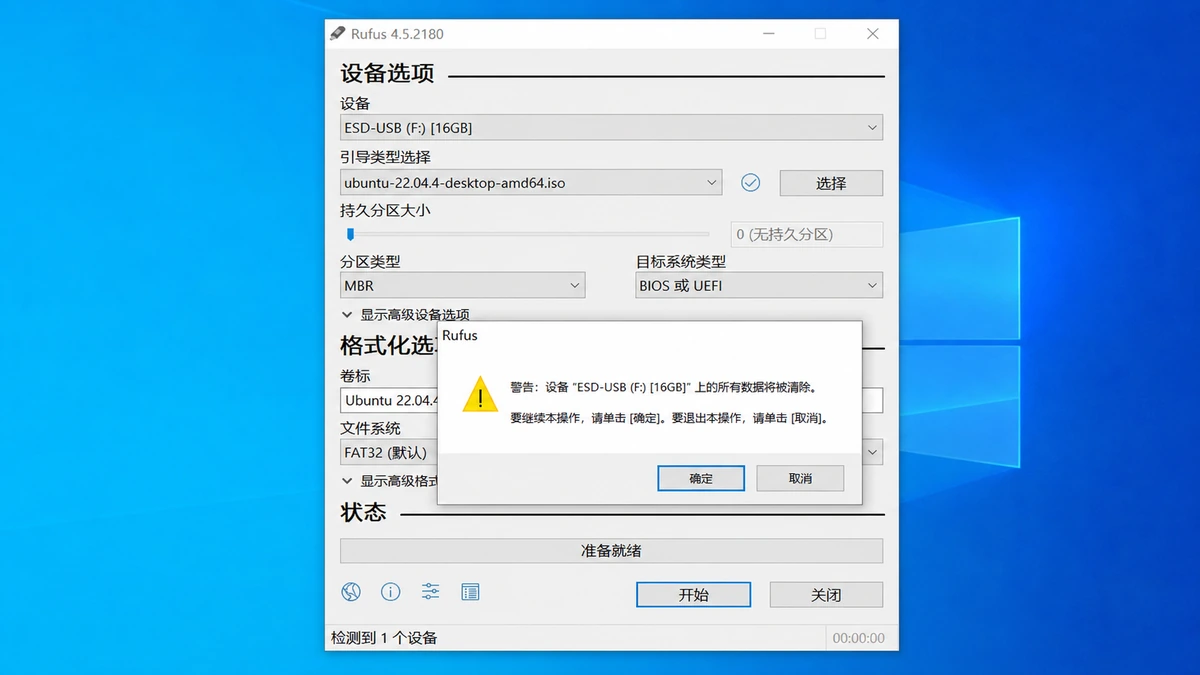
真正需要注意的是第一步。Rufus 会格式化目标 U 盘,里面原有文件会被清空。所以不要随手插一个还存着照片、资料、工作文件的 U 盘就开始操作。稳妥做法是专门准备一个空 U 盘,容量建议 8GB 起步,安装 Windows 11 或较新的 Linux 发行版时,建议使用 16GB 或更大的 U 盘。
Rufus 的优点在于,它会根据镜像自动给出较合理的默认设置。普通用户不需要一上来就研究 GPT、MBR、UEFI、BIOS 这些概念。只要镜像来源可靠,U 盘没有质量问题,默认配置通常已经够用。
制作 Windows 安装盘时,Rufus 比普通复制文件靠谱
有些用户会误以为,把 ISO 解压出来再复制到 U 盘,就等于做成了启动盘。这个做法并不稳,尤其遇到 UEFI 启动、文件系统限制、安装镜像较大时,很容易出现电脑无法识别、启动失败、安装过程中报错等问题。
Rufus 的作用,是按照启动盘需要的结构写入文件,并处理引导相关配置。对普通用户来说,它的意义不是“省事一点”,而是降低反复失败的概率。
尤其是给老电脑重装系统时,经常会遇到两类问题:一类是电脑只支持较旧的启动方式,另一类是新系统对硬件有额外要求。Rufus 在这些场景下比系统自带工具更灵活,但也正因为选项更灵活,用户不能乱点。看不懂的高级选项不要随便改,除非你明确知道电脑需要什么启动模式。
Windows 11 相关选项要谨慎使用
Rufus 在制作 Windows 11 安装盘时,可能会出现一些额外选项,例如跳过某些硬件检测、创建本地账户、调整隐私相关设置等。它们确实能解决一部分安装阻碍,但这里必须泼一盆冷水:能绕过,不等于推荐所有人都绕过。
如果电脑本身硬件太旧,不满足 Windows 11 的要求,即使通过 Rufus 做出了安装盘,也可能在后续更新、驱动、安全性或稳定性上遇到问题。对于主力电脑,尤其是工作、学习、财务资料较多的电脑,不建议为了“能装上”就忽略长期风险。
更稳妥的判断是:如果电脑还能正常使用 Windows 10,且你没有明确需求,不必急着在不支持的硬件上强行安装 Windows 11。如果只是测试、备用机、折腾旧电脑,那 Rufus 的这些选项才更有意义。
Rufus 的优点很明显,但短板也别忽略
优点一:免费、开源、免安装。
Rufus 体积很小,下载后基本可以直接运行,不需要安装一堆组件,也不会把系统里塞进无关软件。对于只偶尔重装系统的人来说,这种“用完就走”的工具反而更舒服。
优点二:制作速度快,适配范围广。
Windows、Linux、各种维护工具 ISO,Rufus 都有较高的适配度。它不是只能处理一种系统镜像的专用工具,这也是它长期被很多人使用的原因。
优点三:选项给得够,但不强迫普通用户理解全部细节。
默认设置已经能覆盖不少常见场景;需要高级设置时,它也没有把功能藏得太深。对有经验的用户来说,能调;对普通用户来说,也不至于完全无从下手。
限制一:只适合 Windows 用户使用。
Rufus 本身主要运行在 Windows 上。如果你正在使用 macOS 或 Linux,需要找其它启动盘制作工具,比如 balenaEtcher、Ventoy 或系统自带工具。
限制二:它不会替你下载安全镜像。
制作启动盘之前,ISO 镜像必须来自可靠来源。Windows 镜像尽量从微软官方渠道获取,Linux 镜像从对应发行版官网获取。不要随便下载来路不明的“精简版”“纯净版”“装机版”,否则启动盘做得再成功,也可能把风险带进电脑。
限制三:错误选择 U 盘会清空数据。
这是最容易被忽视的风险。Rufus 开始制作后,会格式化目标设备。电脑上如果同时插着移动硬盘、多个 U 盘、读卡器,一定要看清楚设备名称和容量,再点击开始。
普通用户怎么用 Rufus 更稳?
建议按下面这个思路来,不要一上来就乱改高级参数:
- 先从官方渠道下载系统 ISO 镜像。
- 准备一个空 U 盘,提前备份里面所有文件。
- 打开 Rufus,确认“设备”选择的是目标 U 盘。
- 在“引导类型”中选择 ISO 镜像。
- 多数情况下保持默认分区类型和目标系统。
- 点击开始后,等待写入完成,不要中途拔出 U 盘。
- 重启电脑,进入 BIOS 或启动菜单,选择从 U 盘启动。
如果启动失败,先别急着怀疑 Rufus。更常见的原因是:启动菜单没有选对 U 盘、BIOS 里关闭了某种启动方式、镜像文件损坏、U 盘质量差,或者电脑本身不支持目标系统。换一个 U 盘、重新下载 ISO、检查启动模式,往往比反复换软件更有效。
它适合谁?不适合谁?
Rufus 很适合这几类用户:
- 需要重装 Windows 的普通用户。
- 想给旧电脑安装 Linux 的用户。
- 经常帮家人朋友处理电脑问题的人。
- 需要制作 PE、维护工具盘、系统安装盘的人。
- 不想安装臃肿装机工具,只想要一个干净启动盘工具的人。
它不太适合这几类用户:
- 完全不清楚 ISO、启动盘、BIOS 是什么的新手。
- 希望软件自动完成下载系统、备份资料、分区安装全流程的人。
- macOS 或 Linux 用户。
- 想把多个系统镜像放进同一个 U 盘长期管理的人。
最后一种情况,Rufus 不是最佳选择。如果你经常需要把多个系统 ISO 放在同一个 U 盘里,比如 Windows、Ubuntu、PE 工具盘都想随时切换,Ventoy 可能更合适。Rufus 更像是一把干净利落的单用途工具:这次要做哪个启动盘,就把 U 盘做成哪个启动盘。
总结:小工具,但关键时刻很顶用
Rufus 不是每天都要打开的软件,但只要遇到重装系统、电脑无法启动、制作 Linux 启动盘这类场景,它就很值得放进工具箱。
它的优点不是界面漂亮,也不是功能堆得多,而是干净、可靠、目标明确。普通用户只要记住三件事:镜像从官方下、U 盘提前备份、设备名称看清楚,Rufus 就能把“制作启动盘”这件事变得简单很多。
如果你只是偶尔重装一次系统,Rufus 足够用;如果你经常维护多台电脑,它更是一个应该常备的小工具。但不要把它当成万能装机方案,系统镜像来源、数据备份、硬件兼容性,仍然需要自己把关。
相关链接
Rufus 官网:
https://rufus.ie/
Rufus 官方下载目录:
https://rufus.ie/downloads/
Rufus GitHub 项目页:
https://github.com/pbatard/rufus
Rufus GitHub Releases:
https://github.com/pbatard/rufus/releases
Rufus 官方 FAQ:
https://github.com/pbatard/rufus/wiki/FAQ
本站链接: