

电脑用久了以后,最烦人的事情之一不是文件不见了,而是你知道它大概还在电脑里,却怎么都找不到。
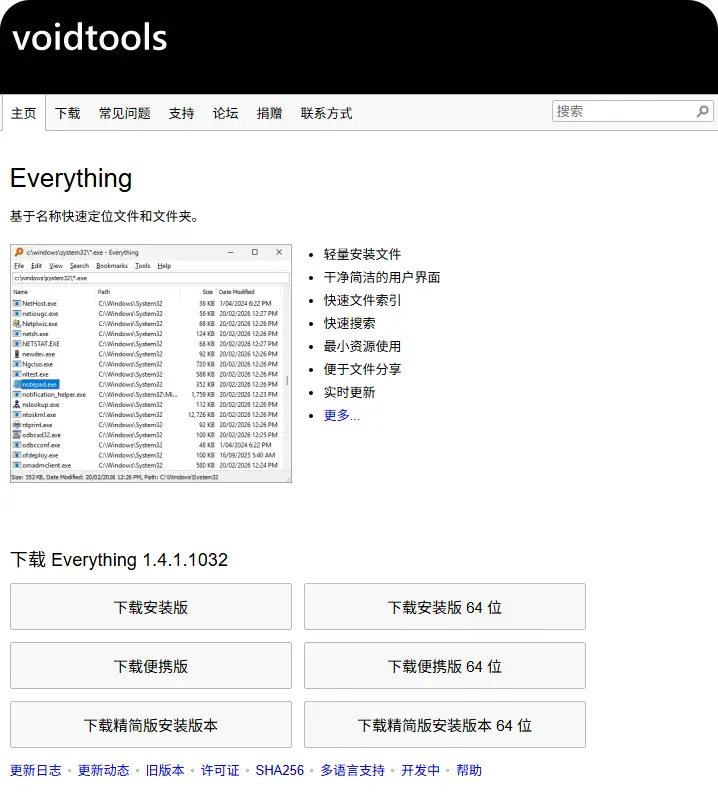
可能是一个几个月前下载的安装包,可能是一张改过名字的图片,也可能是一份只记得两个字的文档。你打开 Windows 自带搜索,等它转一会儿,结果要么太慢,要么搜出来一堆不相关的东西。这个时候,Everything 这种小工具就很容易让人产生一种感觉:原来找文件本来可以这么快。
一、Everything 解决的不是高级问题,而是每天都会遇到的小烦恼
Everything 的核心功能很简单:在 Windows 电脑上快速搜索文件和文件夹。
它不像很多大型文件管理软件那样,把界面做得很复杂,也不会一上来就给你一堆“智能整理”“工作流”“云同步”之类的功能。它更像是一个专门负责找东西的窗口:你输入关键词,结果马上出现。
比如你只记得文件名里有“合同”“截图”“invoice”“2025”“安装包”这类字眼,Everything 通常能很快把相关文件列出来。对于经常下载资料、整理图片、保存文档、管理项目文件的人来说,这种速度感非常直接。
它最有价值的地方,是减少反复翻文件夹的时间。
很多人找文件时会先打开“下载”文件夹,再点“桌面”,再去“文档”,然后想起来可能在某个临时目录里。Everything 的思路不一样:你不需要先猜文件在哪个文件夹,只要先记得一点文件名,就可以从全盘搜索开始缩小范围。
二、它为什么会比 Windows 自带搜索更顺手?
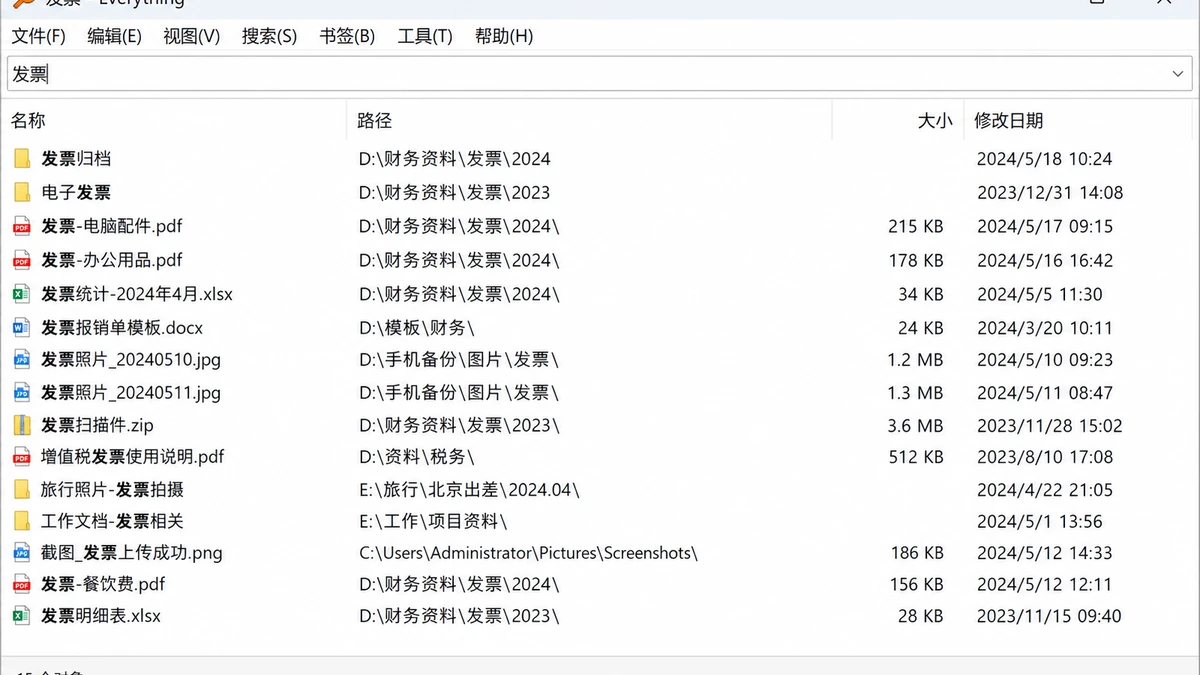
Everything 的优势不在于功能多,而在于反馈快。
它会为本机文件建立索引,所以搜索文件名时几乎是即时响应。你输入一个字,结果就开始变化;再多输入几个字,列表继续收窄。这个过程很像在浏览器地址栏里输入关键词,边输入边看到候选结果。
这种体验对普通用户很重要。因为找文件这件事本身往往不是主要任务,你只是想赶紧找到一个东西,然后继续工作、学习、传文件或处理图片。如果搜索工具本身还要你等待很久,心情就会被打断。
Everything 的另一个好处是界面足够克制。搜索框、结果列表、路径、大小、修改时间,这些信息已经够用了。它没有把简单问题包装成复杂系统,所以第一次打开也不会有明显学习压力。
三、普通用户可以拿它做什么?
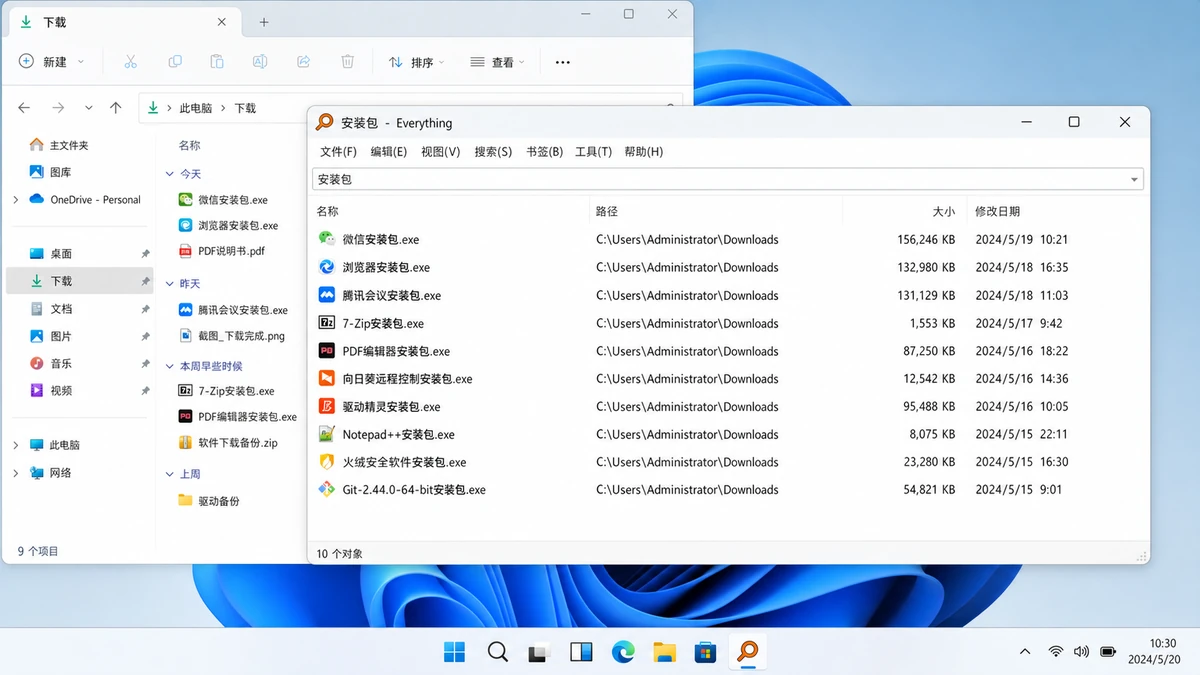
找下载过但忘记放哪的文件。
这是 Everything 最常见的用途。比如你记得文件名里有某个软件名、图片编号、压缩包后缀,直接输入关键词,通常比手动打开一个个文件夹快得多。
清理重复下载和临时文件。
有时候你会发现同一个安装包、同一份资料、同一类截图在电脑里散落了好几份。用 Everything 搜关键词,再按路径、大小或修改时间看一眼,就能判断哪些文件可能已经没用了。
快速定位项目文件。
如果你平时会处理 Word、Excel、PDF、图片、代码文件或设计素材,Everything 很适合用来找某个具体文件。它不负责替你理解文件内容,但只要文件名有线索,它就能很快把位置暴露出来。
配合文件后缀筛选。
你可以搜索某类文件,比如图片、压缩包、视频、PDF 等。对于文件夹很乱的人来说,这比在资源管理器里一层层点开要省事。
四、它也不是万能搜索工具
Everything 很快,但它主要强在“文件名搜索”。如果你想搜索 Word 文档正文里某一句话、PDF 里的某段内容,或者云盘里还没同步到本机的文件,它就不是最合适的工具。
这点需要提前说清楚。Everything 不是知识库软件,也不是文档全文检索系统。它更像一个本地文件名雷达:只要目标文件在电脑里,并且你还记得文件名的一部分,它就很好用。
另外,如果你的文件命名习惯非常随意,比如大量文件都叫“新建文档”“未命名”“截图1”,那 Everything 仍然能搜,但效果会打折。它可以帮你更快找到文件,却不能替你弥补长期混乱的命名习惯。
五、适合谁安装?
如果你经常觉得 Windows 自带搜索慢,或者电脑里文件越来越多,Everything 很值得安装。
它尤其适合这些人:经常下载资料的人、电脑里图片和文档很多的人、需要管理多个文件夹的人、喜欢把软件安装包和压缩包留在本地的人、工作中经常找旧文件的人。
如果你只用电脑上网、看视频,文件很少,也很少保存资料,那它对你的提升可能没那么明显。Everything 的价值会随着本地文件数量增加而变大。
六、使用时有几个小提醒
第一次使用时,先确认搜索范围。
Everything 通常会索引本机磁盘,但不同电脑环境可能会有差异。安装后可以先随便搜几个你确定存在的文件名,确认它能搜到你常用磁盘里的内容。
不要把它理解成文件内容搜索。
如果你搜不到某篇文档里的某句话,不一定是软件有问题,而是这个需求本身更接近全文检索。Everything 更适合搜文件名、文件夹名和路径。
文件名越清楚,它越好用。
装了 Everything 以后,你可能会更愿意给文件起一个能看懂的名字。比如“旅行照片”比“IMG_3021”更容易找,“发票-电脑配件-2026”比“新建文档”更有价值。这个变化很小,但会慢慢改善电脑里的文件秩序。
七、和系统自带搜索相比,我更愿意把它当成一个常驻小工具
Windows 自带搜索并不是完全不能用,它适合找应用、设置入口和一些常规内容。但如果目标是“在本地磁盘里迅速找到某个文件”,Everything 的手感更直接。
它没有试图把自己变成一个大而全的工具,这反而是优点。你需要找文件时打开它,输入关键词,看结果,右键打开位置,事情结束。整个过程很短,不抢戏。
对软件推荐来说,Everything 属于那种看起来不新鲜、但装完以后会频繁用到的小工具。它不会让电脑变得更酷,却会让你少花很多时间在“我文件到底放哪了”这种低价值操作上。
八、结论:文件越多,越值得装
如果你的 Windows 电脑里文件不多,Everything 可能只是一个可有可无的小搜索框。但只要你经常保存资料、下载软件、整理图片、处理文档,它就很容易变成一个离不开的工具。
如果你曾经不止一次被 Windows 搜索速度劝退,或者经常在几个文件夹之间来回翻找文件,Everything 值得安装。它不复杂,也不花哨,但正因为它只专心做好“找文件”这件事,反而很容易留下来。
相关链接:
Everything 官方网站:
https://www.voidtools.com/
Everything 官方下载页:
https://www.voidtools.com/downloads/
Everything 官方支持页:
https://www.voidtools.com/support/
Everything 搜索语法帮助:
https://www.voidtools.com/support/everything/searching/