

录完一段旁白,开头几秒还在调整麦克风,结尾又忘了及时停止;一份十几分钟的录音,真正需要的内容其实只有中间一小段。
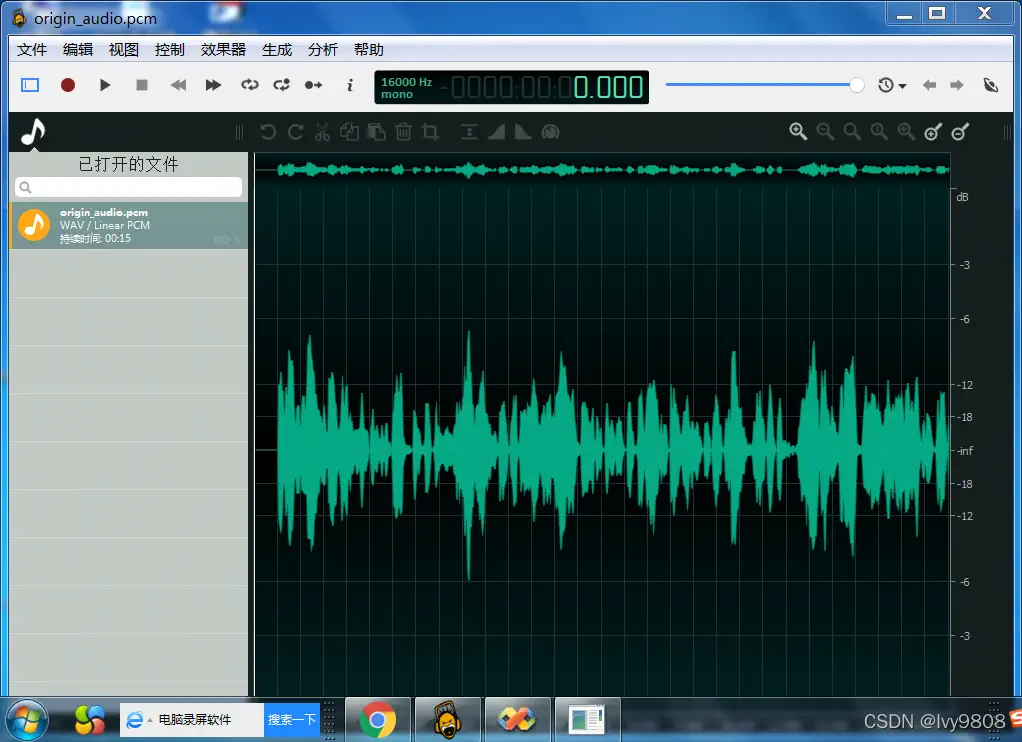
遇到这种情况,需求很简单:把多余的部分剪掉,留下能用的内容,再保存成一个音频文件。
可如果打开软件后,先看到一排轨道、插件和各种参数,原本的小事反而容易变复杂。对于偶尔剪录音的人来说,能直观看到声音、选中片段并完成编辑,往往比功能堆得多更有用。
ocenaudio 就是一款适合从这些小需求入手的免费音频编辑器,支持 Windows、macOS 和 Linux。日常裁剪录音、整理旁白、调整音量,都可以从它开始。
Windows 用户还有一个方便的选择:官网提供便携版。 如果不想再走一遍安装流程,可以在官方下载页选择 Windows portable 版本,解压后使用。下载时留意系统要求,目前 Windows 版本面向 Windows 10 及以上的 64 位系统。
打开音频后,编辑区域会显示声音的波形。播放到哪里、哪一段有声音、哪里可能存在停顿,都能结合时间位置来判断。
不过,波形主要是帮助定位,真正下手删除之前,还是要听一下。看起来较平的一段,可能是空白,也可能藏着比较轻的尾音或呼吸声。
比如要处理一段旁白,只希望剪掉首尾多余部分,可以这样操作:
- 打开录音,先听开头。 找到第一句话真正开始的位置。
- 放大这一段波形。 选中前面不需要的内容,执行删除,注意别碰到第一个字的起音。
- 移动到录音末尾。 等最后一句话完整结束后,再删除后面多余的部分。
- 重新试听开头和结尾。 确认没有少字、断音,也没有突然截断的感觉。
- 另存为新文件。 比如命名为“旁白_剪辑版”,方便之后对照和修改。
如果想保留的是录音中间某一段,也可以先选中需要的范围,再使用 Trim(裁剪) 功能。
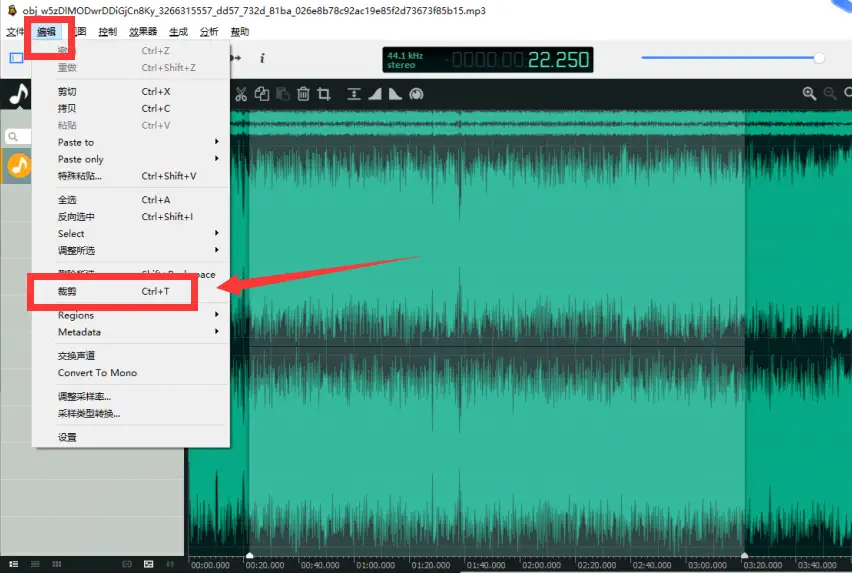
这个地方要分清楚:删除,是去掉选中的部分;裁剪,是保留选中的部分。 只记住这个区别,第一次处理音频时就能少走不少弯路。ocenaudio 也提供淡入、淡出等功能,需要时可以继续调整片段边缘。查看官方功能菜单资料
剪旁白时,比较容易出现的问题是“剪得太干净”。
每个停顿都删掉,句子就会紧紧挤在一起,听起来反而不自然。尤其是软件教程配音,读者还要一边听、一边理解画面中的操作,适当保留停顿,通常更舒服。
比较实用的做法是:先删掉明显多余的长空白、重复内容和不需要的片段,再听一遍整体节奏。不要只盯着波形,把录音剪短就当作完成了。
如果剪完之后发现声音偏小,还可以继续处理音量。ocenaudio 支持增益、均衡器等音频效果,并提供实时预听,调整参数时就能听到变化,不必完全凭感觉填数值。它还支持在同一个文件中选择多个片段进行处理,整理较长录音时也能用得上。官方功能介绍
刚开始不需要把这些功能全部用一遍。先完成裁剪,再调整音量,每次只改一项,更容易听出变化来自哪里。
如果你已经看过之前介绍的 Voicebox 本地 AI 配音工具,也可以把两款工具接起来用:先导出配音,再用 ocenaudio 检查开头、结尾和句子之间的停顿,整理成适合放进教程或演示视频的音频。
这种用法的重点很实际——声音已经有了,接下来把它剪得更利落、听得更顺畅。
保存时,可以根据后续用途选择格式。还准备继续编辑,可以保留一份 WAV;主要用于日常播放和分享,可以考虑 MP3。需要注意的是,把原本的 MP3 转成 WAV,并不会恢复已经丢失的音质,尽量避免来回转换、反复压缩即可。
第一次使用,不妨就拿一段短录音练手:删掉开头的空白,保留需要的内容,再另存一份。完成这几个动作后,日常“剪一段录音”的需求基本就有了顺手的处理办法。
- 软件官网:ocenaudio 官方网站
- 软件下载:ocenaudio 官方下载页
- 相关阅读:Voicebox 本地 AI 配音与声音克隆工具