

电脑声音最烦人的地方,不是它不能调,而是它总在不该响的时候突然很响。
比如正在听歌,浏览器里一个网页视频突然自动播放;微信提示音比播放器还大;开会前想把会议软件切到耳机,结果声音还是从音箱里传出来。很多人这时第一反应是去调右下角的小喇叭,但系统总音量一动,所有软件都会一起变大或变小。
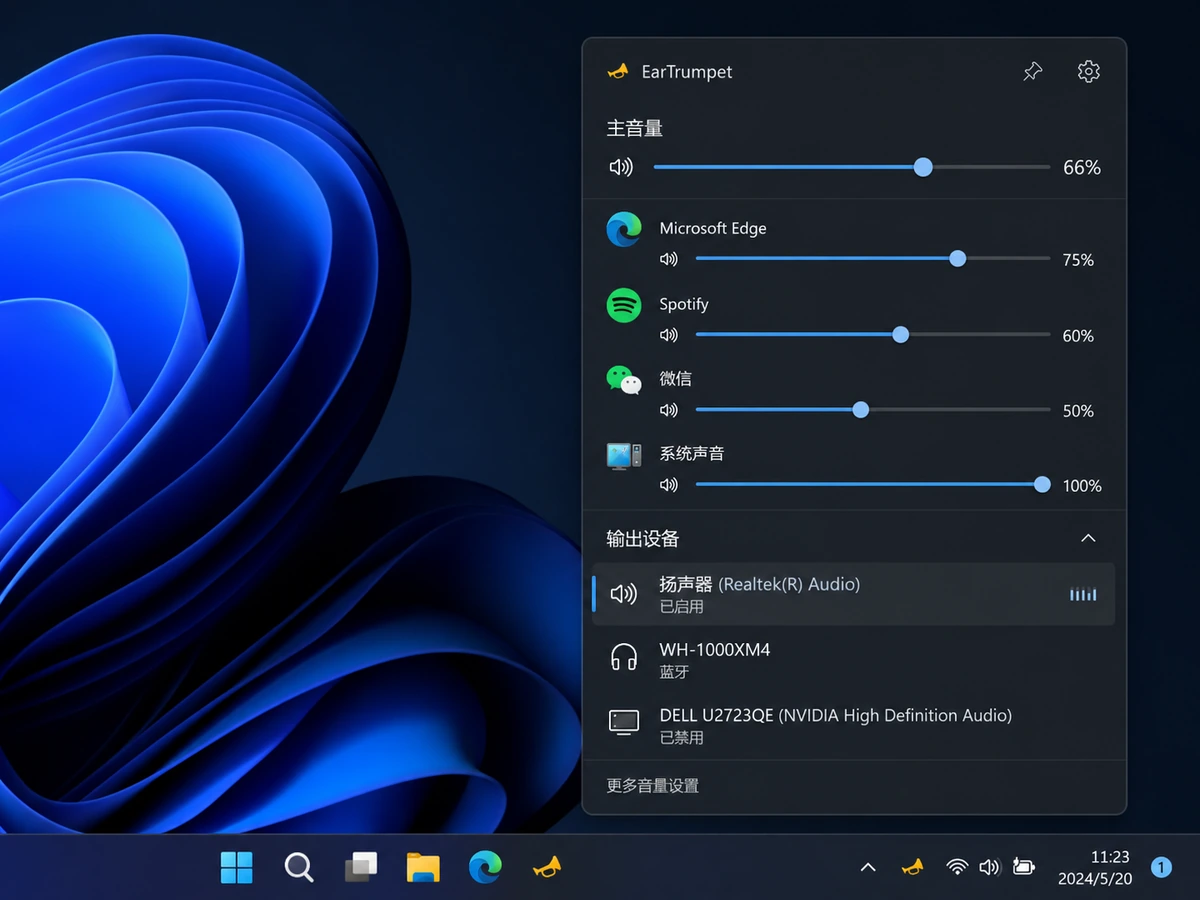
EarTrumpet 解决的正是这个小问题。它不是音效增强器,也不是声卡驱动,更不是专业混音软件。它做的事情很简单:把 Windows 里每个正在发声的应用单独列出来,让你可以直接调浏览器、播放器、聊天软件、会议软件的音量。
它不是让声音变好听,而是让声音更好管
很多音频软件喜欢强调音质、增强、环绕声、均衡器,但 EarTrumpet 不是这一路。它更像是一个更顺手的 Windows 音量面板。
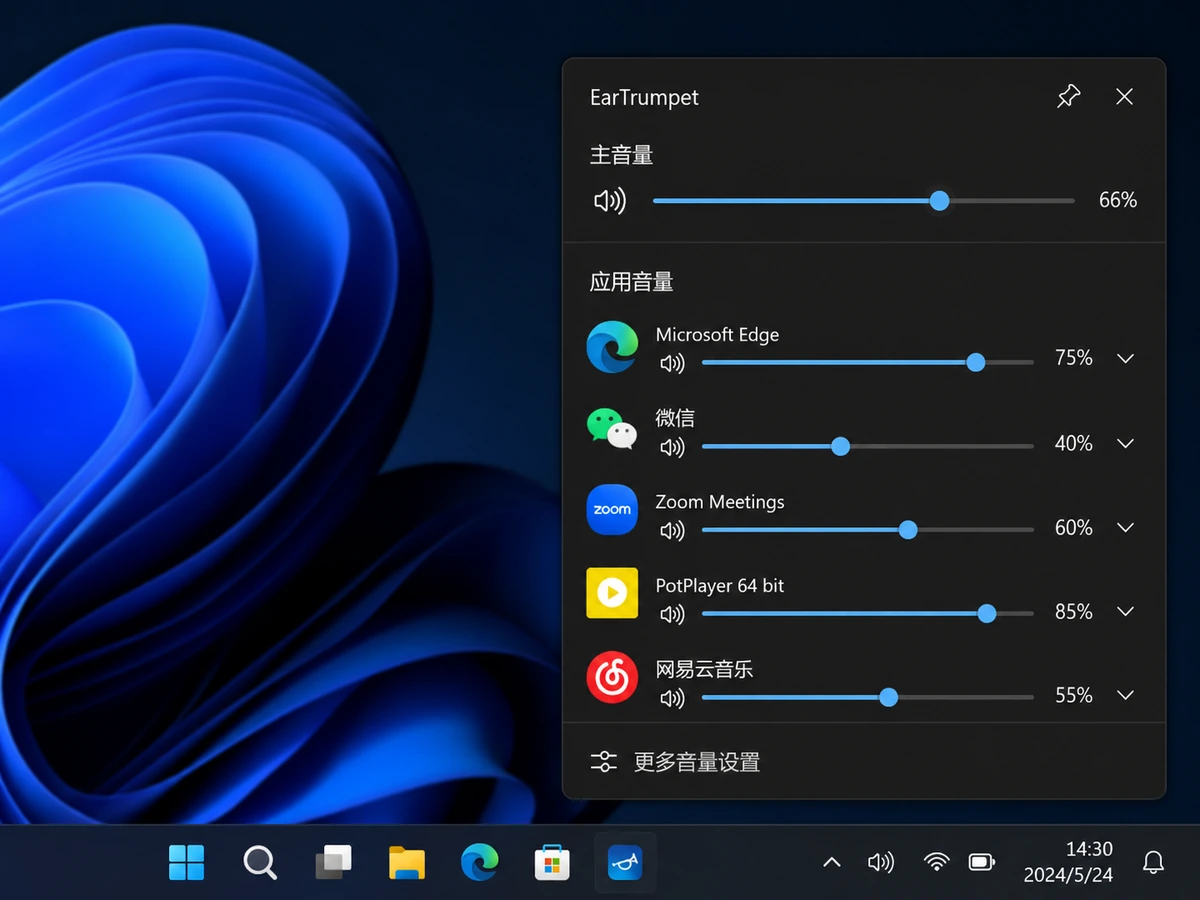
你点开任务栏里的 EarTrumpet 图标,就能看到当前正在播放声音的应用。Edge 音量太大,就单独拉低 Edge;微信提示音太吵,就把微信调小;音乐播放器声音不够,就只调播放器。这样做的好处很直接:不用牺牲整台电脑的音量。
这个功能看起来不复杂,但日常使用频率很高。尤其是现在很多人电脑上同时开着浏览器、音乐、聊天工具、会议软件和游戏,一个总音量滑块已经不太够用了。
为什么不用系统自带音量混合器?
Windows 本身并不是完全没有应用音量控制。问题在于,它的入口经常不够顺手。你要么得进设置里找,要么要多点几层菜单。对于偶尔调一次的人来说还行,但对于经常切换声音的人来说,这些额外步骤很烦。
EarTrumpet 的优势不是“系统做不到”,而是“它把常用功能放得更近”。这也是很多小工具真正有价值的地方:不是发明一个新功能,而是把原本别扭的功能变得顺手。
用了一段时间后,你会发现它最有用的场景往往很普通。比如看教程时,浏览器声音保持清楚;后台音乐小一点;微信不完全静音,但也别突然吓人。以前你可能要在不同软件里分别找音量条,现在可以直接在一个面板里处理。
切换耳机和音箱,也比系统入口更直观
现在一台电脑上接多个声音设备很常见:桌面音箱、蓝牙耳机、显示器扬声器、USB 声卡、会议耳机。问题是,Windows 有时会把声音送到你不想用的设备上。
EarTrumpet 可以更直接地查看和切换输出设备,也支持把应用移动到不同的音频设备上。比如音乐走音箱,会议软件走耳机;或者游戏声音走耳机,浏览器视频走显示器扬声器。
这里要说清楚,它不是专业音频路由软件。它适合的是普通用户常见的切换需求,而不是直播间、多声卡、多轨录音那种复杂场景。如果你的需求已经到了专业音频工作流,EarTrumpet 就不够了。
实际使用时,最容易忽略的是“少打扰”
有些软件功能很多,但装上以后反而让人累。EarTrumpet 的好处恰好相反:它存在感不强。
它平时就待在任务栏,只有你需要调声音时才点开。界面风格也接近 Windows,不会像某些工具那样突然弹出一个很重的主窗口。对普通用户来说,这种克制很重要。
它不是那种安装后每天都要研究设置的软件。多数人装好以后,只需要记住一个动作:点开图标,拉动对应应用的音量滑块。能做到这一点,就已经解决了大部分问题。
适合哪些人安装?
如果你平时电脑只开一个播放器,声音来源很单一,EarTrumpet 对你的提升不会特别明显。它不是所有人都必须安装的工具。
但如果你经常遇到下面这些情况,它就很适合:
- 浏览器、播放器、聊天软件经常同时发声。
- 开会前总要确认声音是不是从耳机出来。
- 网页广告、提示音、游戏音效经常打断你。
- 觉得 Windows 11 的音量设置入口不够直接。
- 想单独控制某个应用音量,但不想装复杂音频软件。
它尤其适合办公室电脑、学习电脑和经常开网课、会议、直播观看的用户。声音不一定要多专业,但至少要可控。
它也有边界,别把它当万能工具
EarTrumpet 解决的是“控制不方便”,不是“声音有故障”。
如果你的电脑完全没有声音、蓝牙耳机断断续续、麦克风录音有杂音、声卡驱动异常,那应该先检查系统声音设置、驱动、设备连接和软件权限。EarTrumpet 不能替你修好这些问题。
另外,某些应用只有真正发声时才会显示在列表里。如果你打开软件后没看到它,先让它播放一段声音再看。还有一些应用会把声音交给浏览器或系统组件处理,显示名称可能和你想象的不完全一样。
切换输出设备时也别太随意。正在会议、录屏、直播时频繁切换设备,可能导致软件短暂没声,甚至需要重新选择设备。工具再顺手,也不能替代基本的使用习惯。
下载安装建议
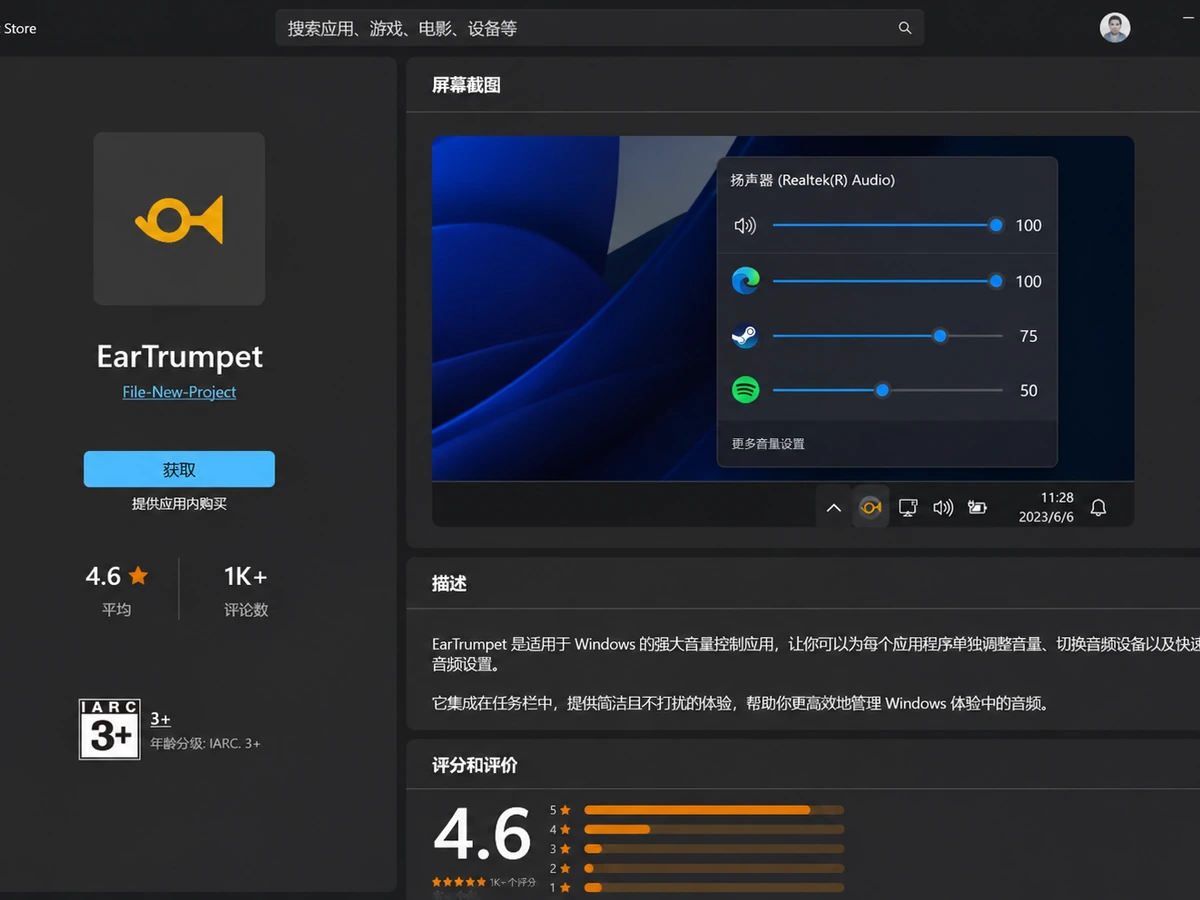
普通用户建议优先从 Microsoft Store 安装 EarTrumpet。这样安装过程简单,后续更新也省心。
如果你更关心开源项目本身,可以去 GitHub 查看项目页面、更新记录和相关说明。对于普通用户来说,不需要研究太多,只要确认下载来源可靠即可。
安装完成后,任务栏右下角会出现 EarTrumpet 图标。刚开始它可能会和 Windows 自带音量图标同时存在,看起来有些重复。这不是问题。用顺手以后,你自然会知道哪个入口更适合自己。
总结:小工具,但确实能减少烦躁
EarTrumpet 不适合被吹成“装机神器”。它的功能范围很窄,做的也只是音量控制这一件事。
但也正因为它只做这一件事,它才显得干净。它不会接管你的电脑,不会给你一堆听不懂的音效选项,也不会逼你学习复杂设置。它只是把应用音量和输出设备放到更容易操作的位置。
如果你经常被电脑声音忽大忽小、应用互相抢声音、耳机音箱切换麻烦这些问题折腾,EarTrumpet 值得安装。它不能让声音变高级,但能让声音更听话。对一个免费小工具来说,这已经足够实用。
相关链接
EarTrumpet 官网:
https://eartrumpet.app/
Microsoft Store 下载页:
https://apps.microsoft.com/detail/9nblggh516xp