

很多人备份文件的方式,其实一直很原始:打开一个文件夹,全选,复制,再粘贴到移动硬盘或另一个目录里。
这个办法不是不能用。问题是,文件一多,它就开始变得不可靠。你不知道哪些文件已经复制过,哪些文件后来改过,哪些旧文件该不该覆盖。照片、文档、课程资料、项目文件一旦堆起来,手动复制很容易变成一场凭感觉的整理。
FreeFileSync 解决的就是这个问题。它不是云盘,也不是复杂的企业备份系统,而是一个专门用来比较两个文件夹、再把差异同步过去的工具。对普通用户来说,它最实用的地方是:在真正同步之前,你能先看到会发生什么。
一、为什么不建议一直手动复制备份?
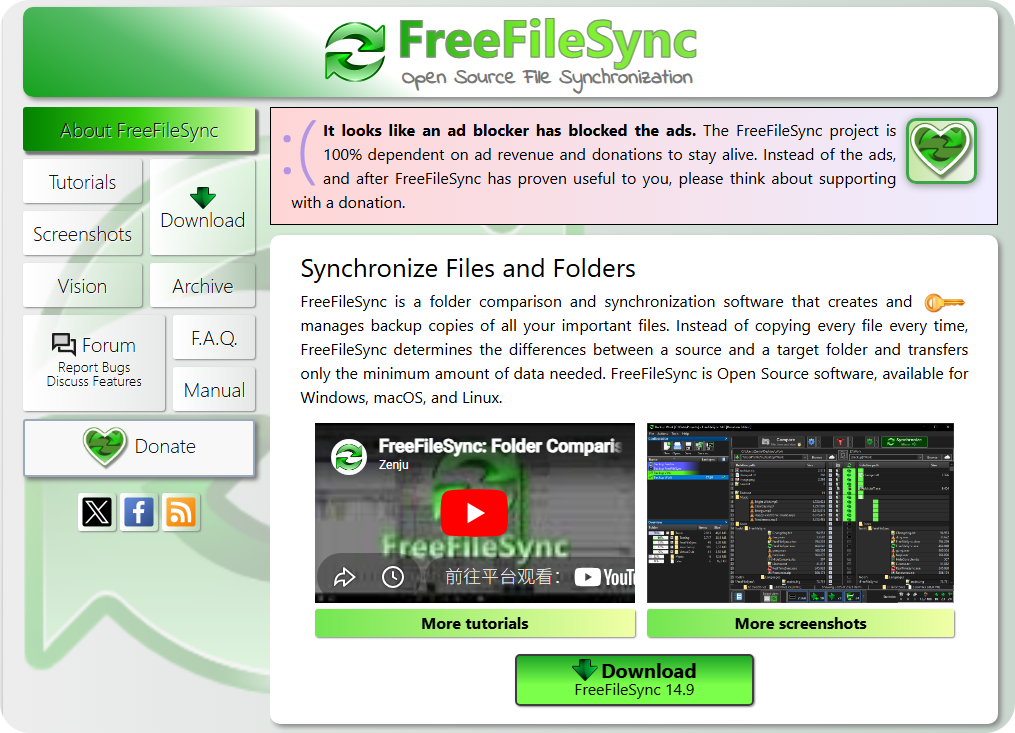
手动复制最大的问题,是你很难判断“这次到底复制了什么”。
比如你把电脑里的照片备份到移动硬盘。第一次复制很简单,直接拖过去就行。可第二次、第三次以后,问题就来了:新照片要不要覆盖旧照片?同名文件是不是已经改过?移动硬盘里那些电脑上已经删掉的旧文件,要不要也删?
如果只是几十个文件,还能靠肉眼看。但如果是几千张照片、几百份文档,靠手动判断就不太现实了。
FreeFileSync 的价值,是把“凭感觉复制”变成“先比较,再同步”。
它会把左右两个文件夹拿来比较,告诉你哪些是新增文件,哪些是修改过的文件,哪些只存在于一边。你看完预览,再决定是否同步。这个过程比直接复制更安心,尤其适合长期备份。
二、它适合的不是一次性传文件,而是长期维护一份备份
如果你只是临时把一个文件发给别人,用微信、网盘、U 盘都可以。FreeFileSync 更适合另一种场景:你有一批资料,需要隔一段时间就更新一次备份。
比如电脑里的照片文件夹、工作文档、学习资料、剪辑素材、电子书、软件安装包、家庭视频。这些东西不是每天都全部变化,但会一点点增加、修改和删除。
手动复制会越来越麻烦,而 FreeFileSync 可以每次只处理变化的部分。
这就是同步工具和普通复制的区别。
普通复制更像是“再搬一遍”;同步工具更像是“检查两边差异,然后只处理需要变动的地方”。当文件越来越多时,这个差别会很明显。
三、普通用户最常用的几种同步方式
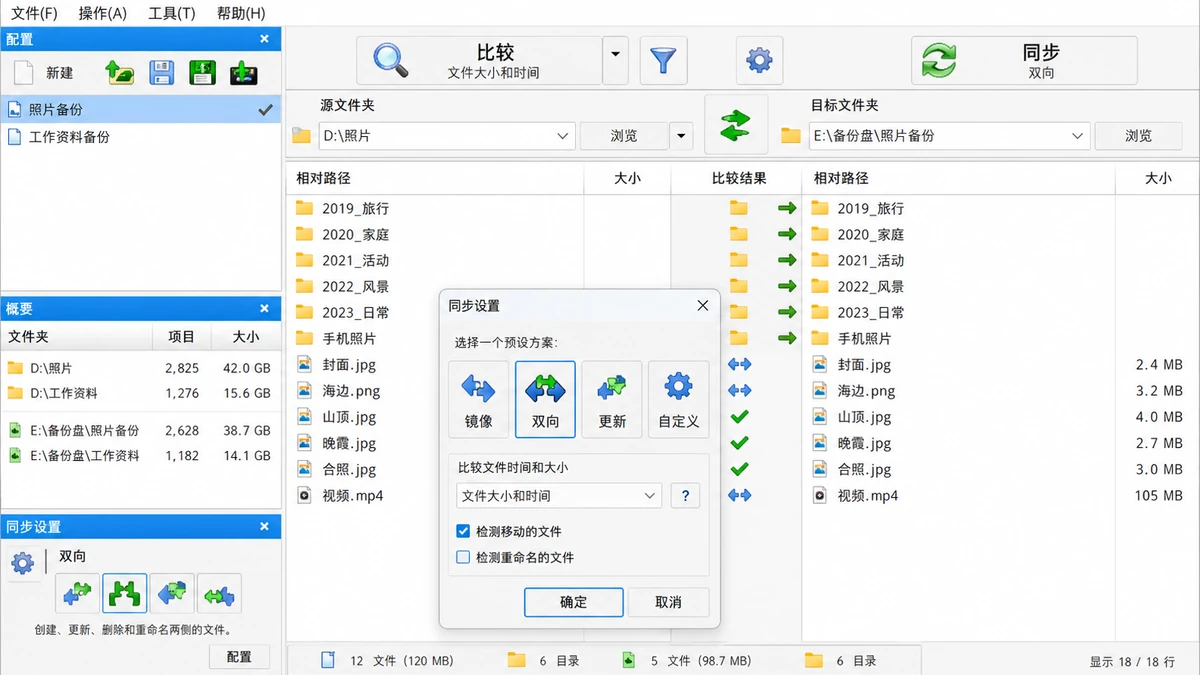
镜像同步。
镜像同步的意思是,让目标文件夹尽量变成源文件夹的样子。比如你把电脑里的“照片”同步到移动硬盘,电脑这边新增了照片,备份盘也新增;电脑这边删掉了某些文件,备份盘那边也可能跟着删除。
这种方式适合做一份“完全跟随主文件夹”的备份,但也要小心。因为如果源文件夹误删了东西,镜像同步可能会把目标文件夹里的对应文件也删掉。
更新同步。
更新同步更保守一些,通常用于把新增和修改过的文件复制到目标位置。它比较适合普通用户做备份,因为不太容易因为一次误删就影响备份盘里的旧文件。
双向同步。
双向同步适合两个位置都会发生变化的情况,比如电脑和移动硬盘两边都可能新增文件。这个模式更灵活,但也更需要你理解同步逻辑。普通用户如果只是做备份,不建议一开始就用双向同步。
我的建议是:刚开始用 FreeFileSync 时,先从“更新”或比较保守的同步方式开始,不要急着用镜像或双向。
四、它真正好用的地方,是同步前的预览
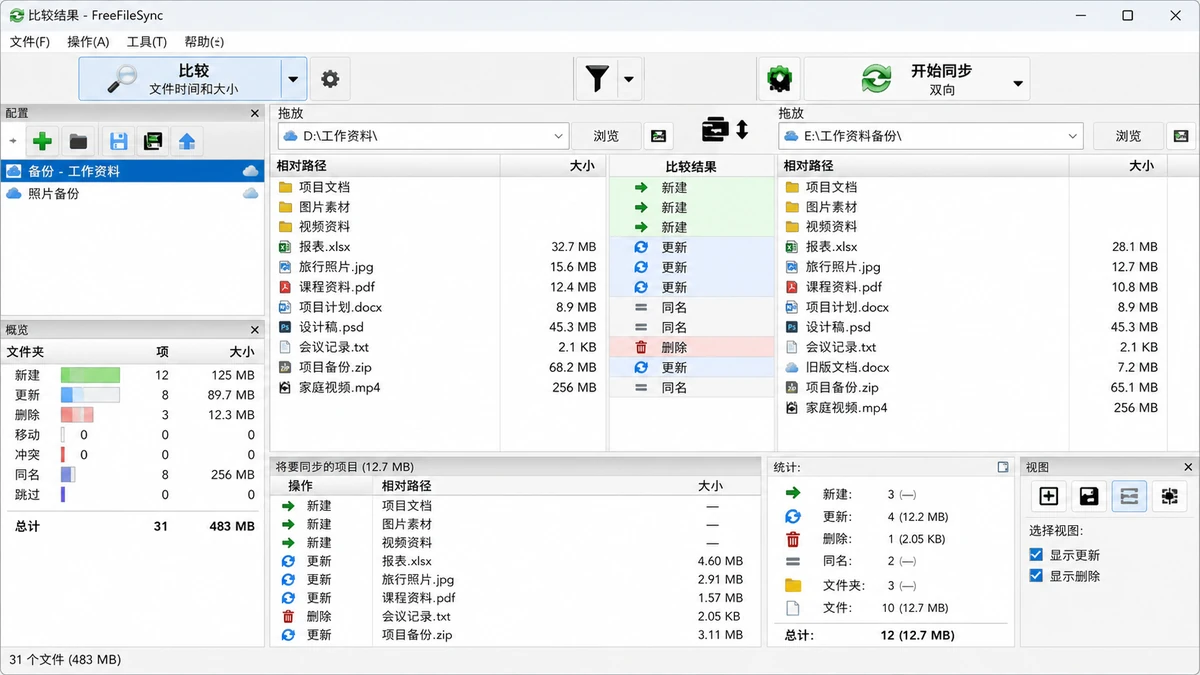
FreeFileSync 比较文件夹后,会列出左右两边的差异。你可以看到哪些文件会被复制,哪些文件会被更新,哪些文件可能会被删除或跳过。
这个预览很重要。因为备份最怕的不是慢,而是不知道自己做了什么。
很多人都有过类似经历:本来想备份,结果把旧文件覆盖了;本来想整理,结果删错了目录;本来以为复制完成,后来才发现漏了一批文件。FreeFileSync 不能替你判断所有选择是否正确,但它至少把风险提前展示出来。
同步前看一眼预览,是使用这类工具最重要的习惯。
特别是第一次设置某个同步任务时,不要直接点开始。先比较,看方向,看文件数量,看有没有异常删除项。确认没问题,再执行同步。
五、哪些场景最值得用 FreeFileSync?
照片和视频备份。
手机、相机、电脑里的照片越来越多,手动备份很容易漏。用 FreeFileSync 把照片文件夹同步到移动硬盘或 NAS,会比每次全量复制更省事。
工作文档备份。
如果你经常处理表格、合同、方案、发票、项目资料,可以定期把工作文件夹同步到备份盘。即使不用复杂备份系统,至少能多一层保障。
电脑和移动硬盘之间整理资料。
有些人习惯把大文件放移动硬盘,比如素材、课程、安装包、旧项目。FreeFileSync 可以帮你比较电脑和硬盘之间的差异,避免重复复制。
多台电脑之间保持文件夹一致。
如果你有台式机和笔记本,有些本地资料想保持一致,也可以用它辅助同步。不过这类场景要注意冲突,最好先从简单文件夹开始试。
六、它不是云盘,也不是万能备份方案
FreeFileSync 很实用,但不要把它想成云盘替代品。
云盘的优势是自动上传、多设备访问和在线保存。FreeFileSync 更偏本地同步,它适合电脑、移动硬盘、U 盘、NAS、网络共享文件夹之间的文件管理。它能让你的本地备份更清楚,但不会自动帮你解决所有远程存储问题。
另外,文件同步不等于版本备份。如果你把错误文件同步过去,目标位置也可能变成错误版本。重要资料最好搭配多份备份,或者保留历史版本。
同步工具提高效率,但不能替代备份意识。
这句话听起来有点严肃,但很实在。越是好用的同步工具,越要先确认方向和规则。
七、第一次使用时,我建议这样开始
不要一上来同步整个硬盘。先挑一个不太复杂的文件夹,比如“文档备份”或“照片测试文件夹”。
第一步,选择左边源文件夹和右边目标文件夹。第二步,点击比较,看看两边差异。第三步,选择一个保守的同步方式,比如更新。第四步,再看一遍预览,确认没有异常删除或覆盖。最后再开始同步。
同步完成后,去目标文件夹里实际打开几个文件确认一下。这个过程多花几分钟,但能帮你建立对工具的信任。
等你熟悉后,再把它用于更重要的文件夹。不要急,备份工具最重要的是稳,不是快。
八、适合谁,不适合谁
FreeFileSync 适合文件比较多、经常需要备份、移动硬盘里资料很多、想定期同步文件夹的人。它也适合不想完全依赖云盘,但又希望本地备份更有条理的用户。
它不太适合只偶尔复制几个文件的人,也不适合完全不想理解同步方向的人。如果你看到“镜像、双向、更新”这些词就完全不想判断,那刚开始可能会觉得它有点严肃。
但只要你愿意花一点时间理解同步逻辑,它会比手动复制可靠得多。
九、结论:适合把备份这件事认真做起来
FreeFileSync 不是那种看起来很酷的软件,它的界面和思路都很实用。比较文件夹、预览差异、选择同步方式、执行同步,这套流程很朴素,但正好击中了普通用户备份文件时最容易出错的地方。
如果你的电脑里重要文件越来越多,或者你已经开始用移动硬盘、NAS、U 盘做资料备份,FreeFileSync 值得安装。它不会替你决定哪些文件重要,但能帮你更清楚地把重要文件同步到该去的地方。
我的建议是:别等到文件丢了才开始研究备份。先用一个小文件夹试试 FreeFileSync,熟悉以后再用到照片、文档和工作资料上。这个工具的价值,往往是在你长期使用后才慢慢体现出来。
相关链接
FreeFileSync 官方网站:
https://freefilesync.org/
FreeFileSync 官方下载页:
https://freefilesync.org/download.php
FreeFileSync 官方手册:
https://freefilesync.org/manual.php
FreeFileSync 官方论坛:
https://freefilesync.org/forum/