

Windows 电脑用了很多年,你可能已经习惯了它的大部分操作,但也一定遇到过一些让人不太痛快的小问题。
比如一个窗口总想固定在最上面,却找不到系统自带开关;想快速打开软件,每次都要去桌面或开始菜单里找;看到图片里的文字想复制,只能手动打字;桌面窗口一多,排版就乱;文件批量改名,又要折腾半天。
这些问题都不算大,但每天遇到几次,就很影响使用体验。
PowerToys 就是微软官方给 Windows 用户准备的一套免费工具箱。它不是杀毒软件,也不是清理大师,而是一组补充 Windows 日常使用体验的小工具。单个功能看起来都不复杂,但组合起来,会让电脑用起来顺手很多。
如果你平时用 Windows 办公、学习、整理文件、处理截图、找软件、管理窗口,PowerToys 值得装上试试。
一、PowerToys 是什么?
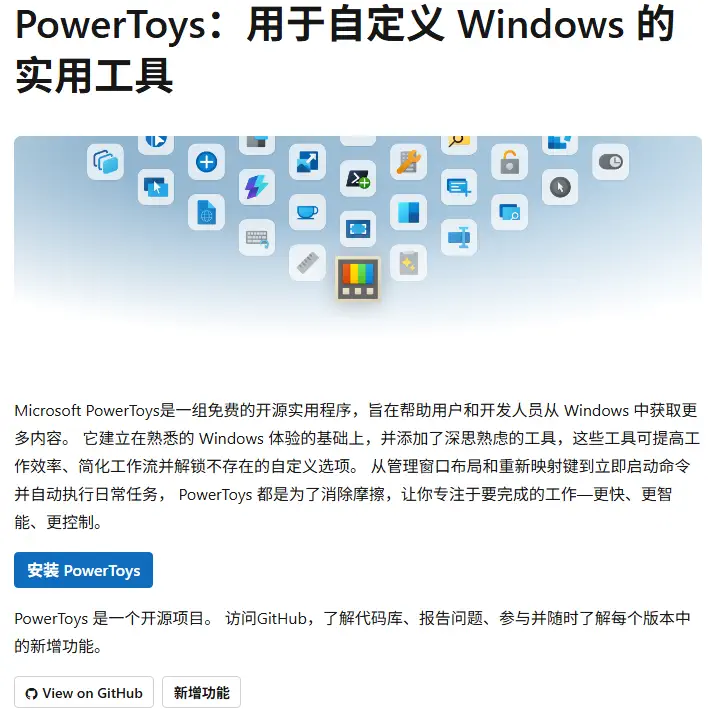
PowerToys 是微软官方推出的 Windows 实用工具集合。
简单说,它不是一个单一功能软件,而是一个工具箱。里面包含很多小工具,每个工具解决一个具体问题:有的负责窗口管理,有的负责快速启动软件,有的负责提取屏幕文字,有的负责批量改名,有的负责颜色拾取,有的负责让电脑保持唤醒。
微软官方文档介绍,PowerToys 是一组免费的开源实用程序,用来帮助用户更好地使用 Windows,提升效率、简化工作流,并提供一些 Windows 默认没有的自定义能力。
这也是它和很多第三方工具不同的地方:PowerToys 来自微软官方,更新稳定,功能也更贴近 Windows 使用习惯。
二、PowerToys 最适合解决哪些小麻烦?
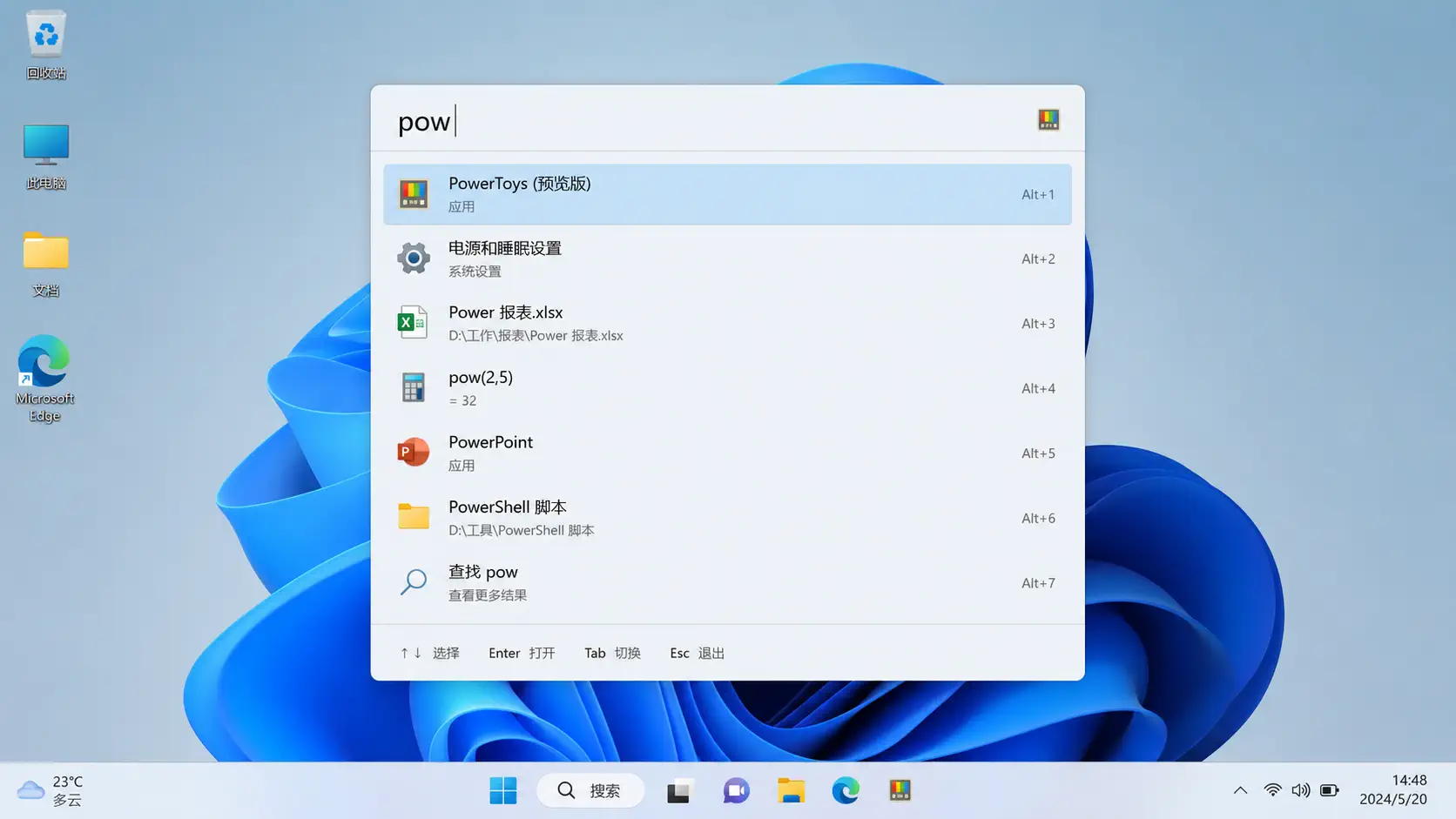
窗口太多,桌面很乱。
很多人一边打开浏览器,一边开微信、文档、文件夹、图片、视频、办公软件,最后桌面窗口堆在一起,找东西非常费劲。
PowerToys 里的 FancyZones 可以用来规划窗口布局。你可以把屏幕分成几个区域,然后把窗口拖进去自动排列。对于大屏显示器、带鱼屏、双屏用户来说,这个功能尤其有用。
它不是为了炫技,而是为了让桌面保持秩序。窗口不再乱飞,工作时也没那么容易分心。
想快速打开软件,不想慢慢找。
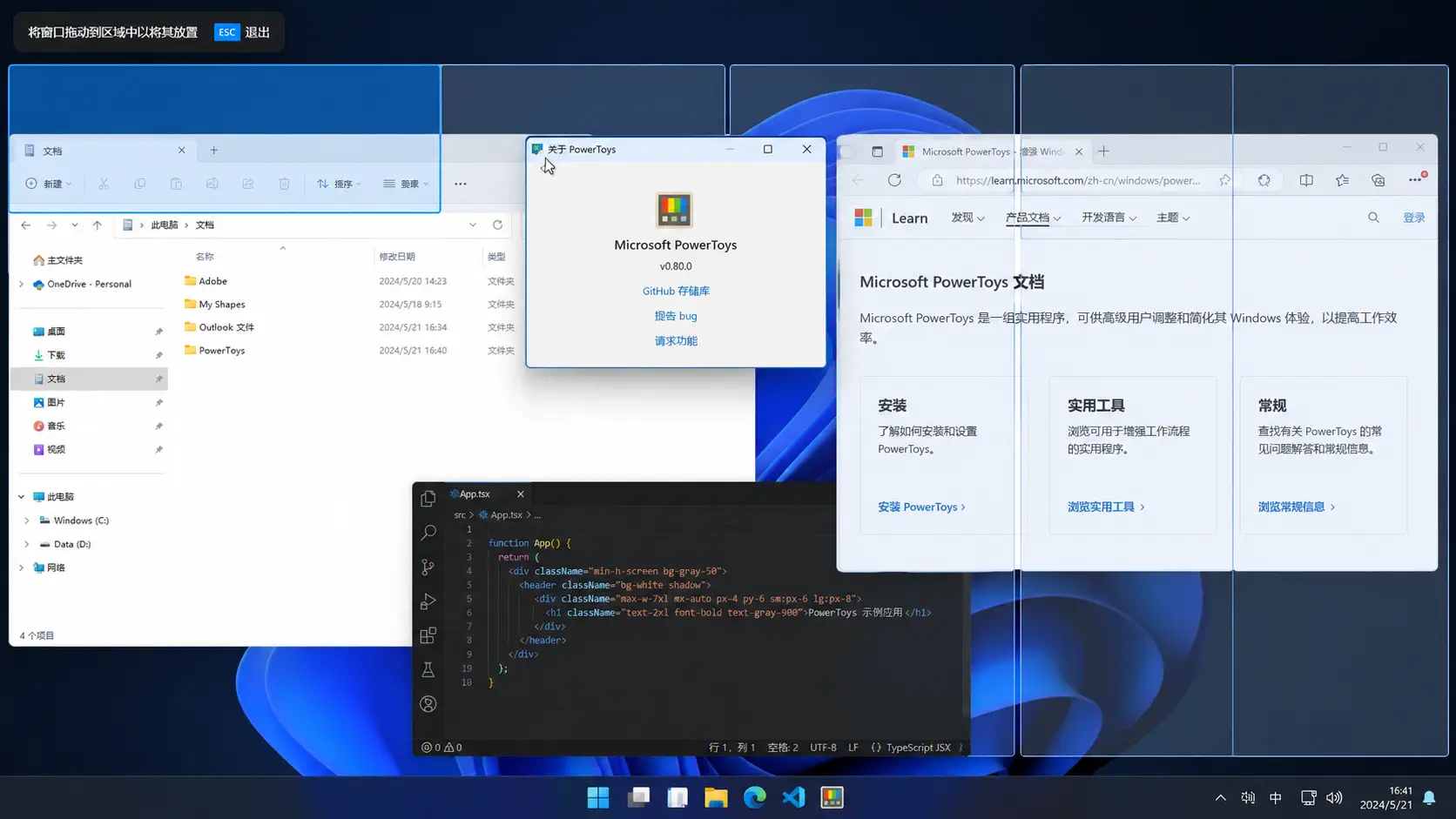
PowerToys Run 是一个快速启动器。按下快捷键后,输入软件名称、文件名、命令或简单计算内容,就能快速打开或执行。
对普通用户来说,它可以理解为更强的“快速搜索框”。你不用回到桌面找图标,也不用翻开始菜单,只要输入几个字母就能打开想要的软件。
如果你电脑里软件很多,这个功能会明显提高效率。
需要把某个窗口一直放在最前面。
看视频记笔记、对照资料写文档、开小窗口查看信息时,经常会希望某个窗口不要被其他窗口盖住。
PowerToys 的 Always On Top 可以把指定窗口固定在最上层。比如你可以把计算器、备忘录、视频窗口、聊天窗口固定起来,方便边看边操作。
这类功能很小,但用过就会觉得 Windows 原本就应该自带。
图片或视频里的文字想复制。
很多时候,文字不在网页里,而是在截图、图片、视频画面、软件界面里。你想复制,只能手动敲。
PowerToys 的文本提取器可以从屏幕任意位置复制文字。它更像一个系统级 OCR 小工具,用来处理截图里的文字、图片里的资料、视频暂停画面里的文字,都很方便。
当然,OCR 识别不是百分百准确,尤其是字体模糊、图片压缩严重、排版复杂时,识别结果还是要检查一遍。
文件名太乱,想批量整理。
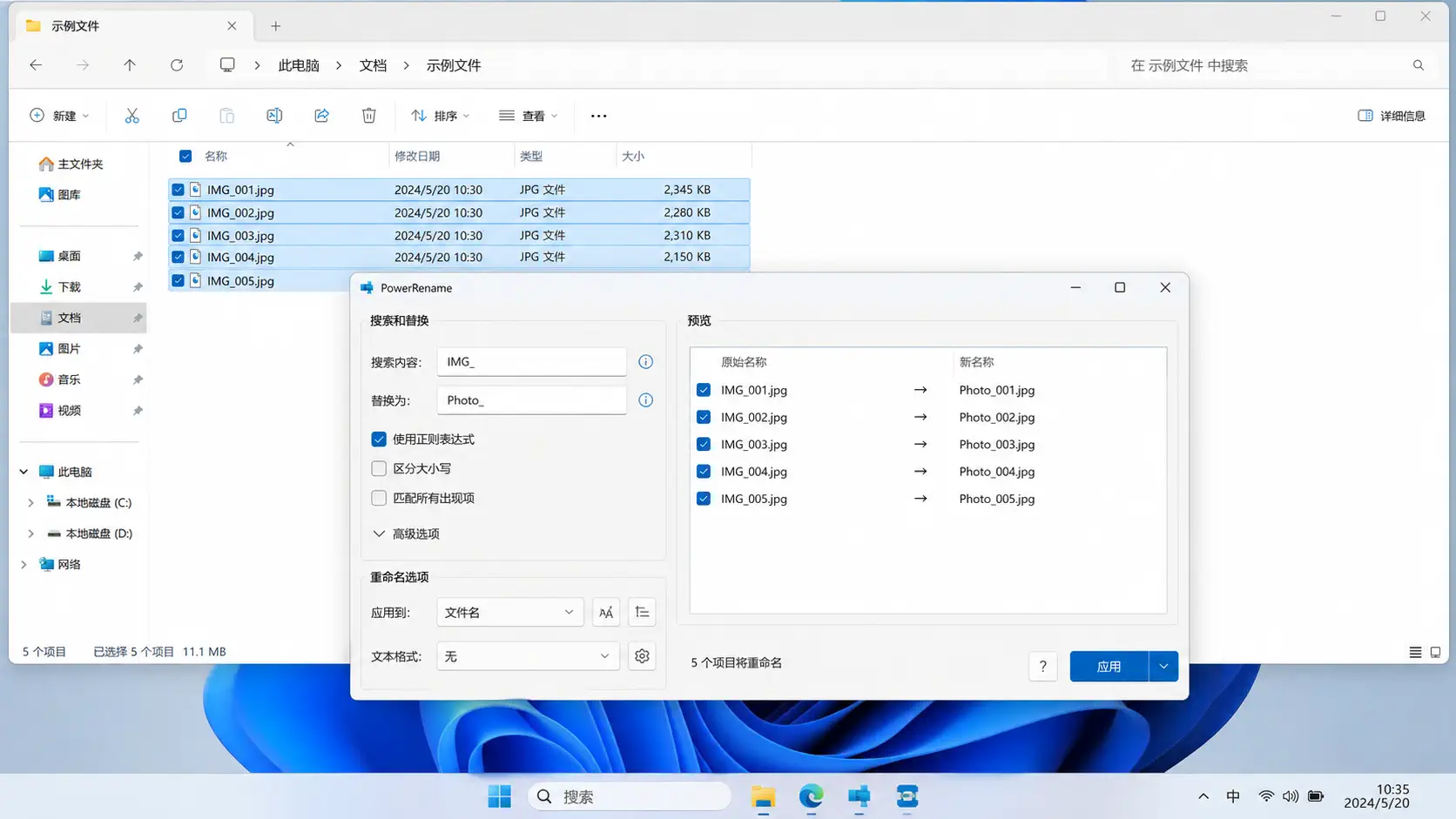
照片、截图、资料、下载文件多了以后,文件名经常乱成一团。
PowerToys 里的 PowerRename 可以批量重命名文件。你可以批量替换文字、添加编号、统一文件名格式。
如果你经常整理图片、文档、下载资料,这个功能比一个个手动改名省事太多。
看到喜欢的颜色,想知道色值。
做图片、改网页、选配色时,经常会看到一个不错的颜色,但不知道具体色值。
PowerToys 的颜色选择器可以从屏幕上任意位置取色,获取对应颜色代码。对设计师、前端用户、做 PPT 或做封面图的人都很实用。
普通用户也能用,比如想把某个页面里的颜色用到自己的封面、海报或文档里。
三、PowerToys 的优点在哪里?
它不是花哨软件,而是补 Windows 的短板。
PowerToys 最值得肯定的地方,是它解决的都是很具体的小问题。
它不会上来告诉你“全面提升效率”,而是把一个个实际场景拆开处理:窗口管理、快捷启动、窗口置顶、批量改名、颜色拾取、文本提取、保持唤醒。
这些功能单独看都不大,但它们正好卡在 Windows 日常使用中那些“不至于不能用,但确实不够顺手”的地方。
免费开源,而且来自微软官方。
很多系统工具最大的问题是来源不明。你不知道它有没有广告,会不会后台常驻,会不会捆绑其他东西。
PowerToys 是微软官方维护的免费开源项目,也可以在 GitHub 上查看项目和更新记录。对普通用户来说,这至少比随便下载一个来路不明的系统增强工具更让人放心。
功能很多,但可以按需开启。
PowerToys 里工具不少,但你不需要全部使用。
你可以只开启自己需要的功能,比如只用 PowerToys Run、Always On Top、文本提取器和 PowerRename。用不到的功能可以关闭,避免增加不必要的复杂度。
这一点很重要。工具箱最怕变成“功能很多,但越用越乱”。PowerToys 的正确用法不是全开,而是挑几个真正能解决你问题的功能。
适合长期安装在 Windows 电脑里。
PowerToys 不是那种装完用一次就卸载的软件。
如果你每天都在 Windows 上办公、学习、整理资料,它会慢慢变成一个后台辅助工具。你不一定每天都打开主界面,但快捷键、窗口置顶、快速启动、批量改名这些功能,会在需要时自然用上。
四、PowerToys 适合哪些人?
经常使用 Windows 办公和学习的人。
如果你每天都在 Windows 电脑上处理文档、查资料、做表格、开网页、整理文件,PowerToys 很适合你。
它不会替你完成工作,但可以减少很多重复操作。比如快速打开软件、固定窗口、整理文件名、提取屏幕文字,这些都是普通办公和学习里经常会遇到的需求。
桌面窗口经常很多的人。
如果你经常开很多窗口,尤其是用大屏显示器、双屏或带鱼屏,FancyZones 这种窗口分区工具会很实用。
它能让你把桌面布局固定下来,不用每次都手动拖窗口。
经常整理文件的人。
照片、截图、资料、压缩包、下载文件堆多了以后,整理起来很烦。
PowerRename 可以帮你批量重命名文件。对经常整理素材、学习资料、办公文件的人来说,这个功能非常实际。
偶尔需要 OCR、取色、窗口置顶的人。
PowerToys 有些工具不是每天都用,但一旦需要,就很方便。
比如从图片里复制文字、从屏幕上取颜色、让一个窗口固定在最上层。这些功能如果单独去找软件,也能找到,但装一个 PowerToys 就能一起解决。
五、PowerToys 不适合哪些人?
PowerToys 虽然好用,但也不是所有人都必须安装。
如果你只会用电脑打开浏览器和微信,它可能暂时不是刚需。
PowerToys 的价值在于提高 Windows 操作效率。如果你平时使用电脑非常简单,只是看网页、聊天、看视频,那它带来的提升可能没那么明显。
如果你不喜欢折腾设置,建议只开少数几个功能。
PowerToys 工具很多,第一次打开可能会觉得功能太多。
新手不要急着全都研究。建议先从 PowerToys Run、Always On Top、Text Extractor、PowerRename 这几个常用功能开始。
如果是公司电脑,要先看管理规定。
有些公司对员工电脑安装软件有规定。PowerToys 虽然是微软官方工具,但如果设备归公司管理,最好先确认能不能安装。
尤其是涉及截图、OCR、文件处理、系统快捷键修改时,更应该遵守公司 IT 规则。
六、普通用户怎么开始用?
PowerToys 的安装方式不复杂。
- 进入 Microsoft Store 或 PowerToys 官方 GitHub 页面。
- 下载并安装 PowerToys。
- 打开 PowerToys 设置界面。
- 先查看左侧工具列表,找到自己需要的功能。
- 开启一个功能后,先看它的快捷键和使用说明。
- 不要一次性打开所有工具,先从常用功能开始。
我更建议普通用户这样开始:
先开启 PowerToys Run,用它快速启动软件。
再开启 Always On Top,用来固定窗口。
然后试试 Text Extractor,从图片或截图里复制文字。
最后再用 PowerRename 批量整理文件名。
这几个功能都比较容易理解,也能比较快感受到 PowerToys 的价值。
七、使用 PowerToys 的几个提醒
不要为了“效率”把所有功能都打开。
工具越多,不代表越高效。
PowerToys 的正确打开方式,是只启用你真的需要的工具。如果你暂时用不到某个功能,就关掉它。这样界面更清爽,也不容易被太多快捷键搞乱。
注意快捷键冲突。
PowerToys 里很多工具都依赖快捷键。如果你电脑里已经安装了其他效率软件,可能会出现快捷键冲突。
遇到某个功能没反应时,不要第一时间怀疑软件坏了,可以先检查快捷键是否被其他软件占用。
管理员权限不要随便开。
有些场景下,PowerToys 可能需要管理员权限才能和某些提升权限的窗口正常交互。
但普通用户不要随便长期以管理员身份运行所有工具。能不用管理员权限就不要用,安全永远比省一步操作更重要。
把它当工具箱,不要当系统管家。
PowerToys 不是清理软件,不是杀毒软件,也不是系统优化大师。
它的价值在于补充 Windows 小功能,而不是替你“优化电脑”。如果你把它当成一套实用小工具,就会更容易用对。
八、和其他效率软件相比,PowerToys 值得装吗?
Windows 上效率软件很多,比如启动器、截图工具、窗口管理工具、取色器、批量重命名工具,每一类都有专门软件。
PowerToys 的优势不一定是每个功能都最强,而是它把很多高频小工具集中在一起,并且来自微软官方。
如果你只是想找一个简单、安全、够用的 Windows 工具箱,PowerToys 很值得装。
如果你对某一个功能有极高要求,比如专业截图、专业窗口管理、复杂批量重命名,那单独找专业工具可能更合适。
普通用户不需要纠结太多。先安装 PowerToys,用一段时间。如果里面有三四个功能你经常用,那它就值得留在电脑里。
九、小结
PowerToys 是一款很适合 Windows 用户安装的免费工具箱。
它不像很多“系统优化软件”那样夸张,也不会用一堆概念吓人。它的价值很朴素:把 Windows 里一些不够顺手的小地方补上。
窗口置顶、快速启动、文本提取、批量改名、窗口分区、颜色拾取,这些功能都不是噱头,而是很多人日常真的会用到的小工具。
如果你每天都在 Windows 电脑上工作、学习、整理文件,PowerToys 值得试试。
PowerToys 不是让电脑变快的魔法软件,而是让 Windows 用起来更顺手的官方免费工具箱。
相关链接:
Microsoft PowerToys 中文介绍页:
https://learn.microsoft.com/zh-cn/windows/powertoys/
PowerToys 安装说明:
https://learn.microsoft.com/zh-cn/windows/powertoys/install
Microsoft Store 下载页:
https://apps.microsoft.com/detail/xp89dcgq3k6vld
PowerToys GitHub 项目页:
https://github.com/microsoft/PowerToys
PowerToys GitHub Releases:
https://github.com/microsoft/PowerToys/releases