

有些图片不是不好看,而是分辨率太低。
比如你在网上找到一张不错的软件图标,尺寸却很小;以前保存的老照片,放大后满屏马赛克;文章配图刚好合适,但清晰度不够;做封面图时,图片一拉大就糊。
这种时候,很多人第一反应是去找更高清的原图。但现实是,原图不一定找得到,重新做图又太麻烦。
如果你只是想把低分辨率图片尽量放大、变清楚一点,可以试试 Upscayl。
Upscayl 是一款免费开源的 AI 图片放大工具,支持 Windows、macOS、Linux。它可以在本地电脑上运行,通过 AI 模型对图片进行放大和增强。对普通用户来说,它最大的价值就是:不用复杂修图,也能把一些小图、低清图处理得更适合发布和使用。
一、Upscayl 是做什么的?
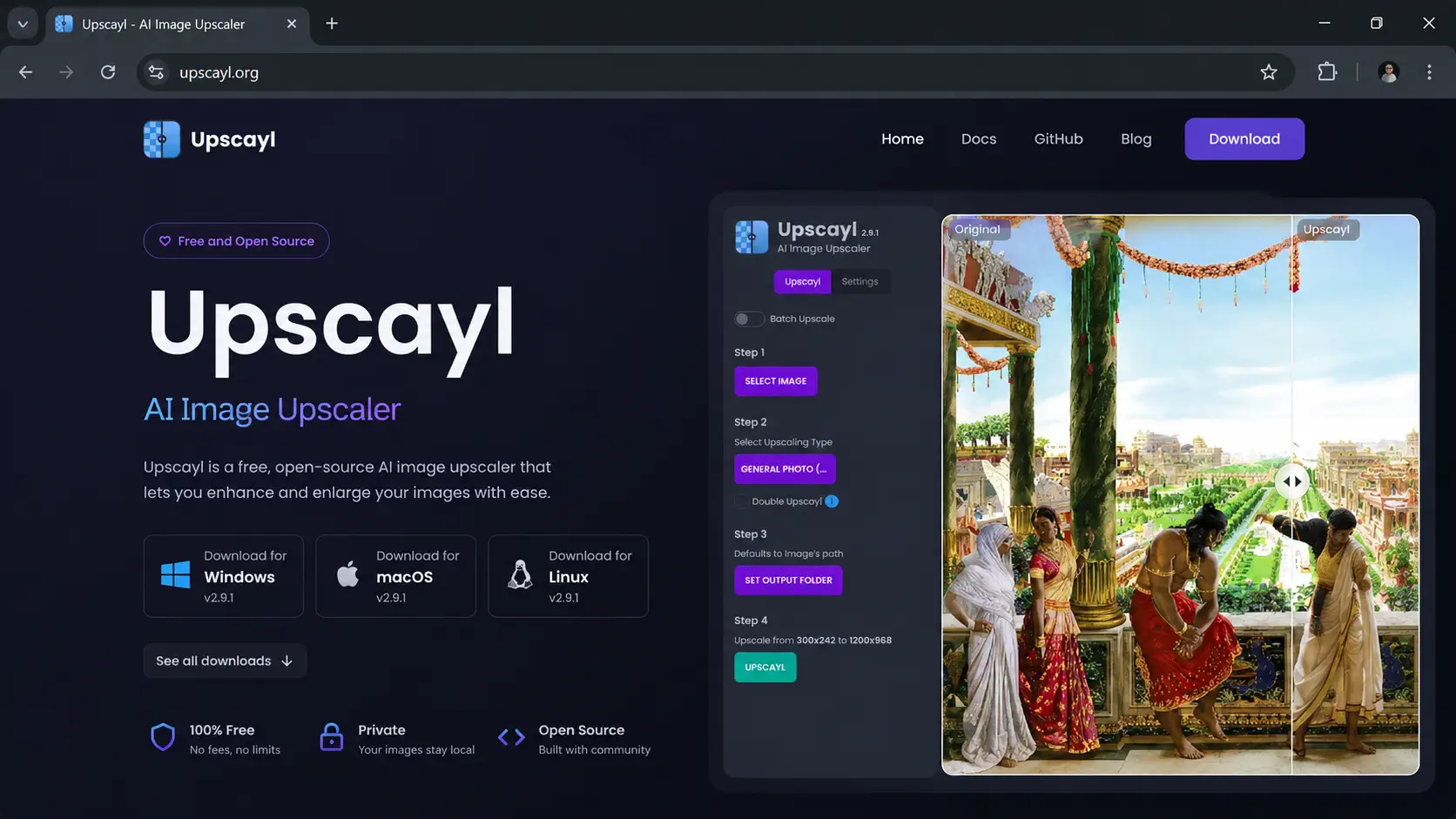
Upscayl 的核心功能很简单:把低分辨率图片放大,并尽量保留细节。
普通图片直接放大,往往会变糊、出现锯齿、细节变差。AI 图片放大工具的作用,就是在放大尺寸的同时,尽量补充边缘、纹理和细节,让图片看起来更自然。
Upscayl 适合处理这几类图片:
1. 尺寸太小的软件图标
如果你经常写软件推荐文章,应该会遇到这种问题:软件图标很好看,但下载到的尺寸太小,做封面时不够清晰。
这时候可以用 Upscayl 先放大图标,再放到封面图里使用。它不能保证每次都完美,但比直接拉伸小图通常要好很多。
2. 低清文章配图
有些文章配图尺寸偏小,插到正文里还可以,一旦做封面或横图就显得糊。
Upscayl 可以用来放大这类图片,让它更适合博客、公众号或软件介绍页面使用。
3. 老照片和旧素材图
以前保存的照片、截图、壁纸,经常分辨率不高。直接放到现在的高清屏幕上看,细节会很差。
如果照片不是严重失焦,只是尺寸小、略微模糊,Upscayl 可能会有不错的提升。
4. 商品图和封面素材
做商品图、教程封面、软件封面时,最怕素材尺寸不够。
Upscayl 可以作为一个辅助工具,用来先把素材图放大,再进行裁剪、排版和加字。
二、Upscayl 的优点
1. 免费开源,适合长期备用
Upscayl 最大的优点之一,就是免费开源。
很多 AI 图片增强工具要么限制次数,要么需要登录,要么高清导出要付费。Upscayl Desktop 更像一个本地工具,下载安装后就可以在电脑上使用。
对普通用户来说,这种工具很适合长期放在电脑里备用。平时不一定天天打开,但需要处理低清图片时,它能马上派上用场。
2. 支持本地处理,更适合隐私图片
Upscayl Desktop 的处理是在本地电脑上完成,不需要每次都把图片上传到云端。
这一点很实用。比如你要处理私人照片、工作截图、内部素材,很多人并不愿意把图片传到不熟悉的网站上。
本地处理不代表绝对没有风险,但至少比随便上传到在线工具更让人安心。
3. 支持 Windows、macOS、Linux
Upscayl 支持多个桌面系统,对不同用户比较友好。
Windows 用户可以下载安装版,macOS 用户也可以使用对应版本,Linux 用户则有更多安装方式可选。对喜欢免费开源软件的人来说,这一点比较加分。
4. 支持多种 AI 模型
Upscayl 不是只有一个固定模式。它提供了不同模型,可以根据图片类型选择更合适的处理方式。
比如有些图片更适合通用放大,有些图片更适合保留纹理,有些图片则需要更强的锐化效果。
普通用户不一定要研究每个模型的技术原理。更实际的做法是:同一张图片可以试两三个模型,看哪个效果更自然。
5. 支持批量处理
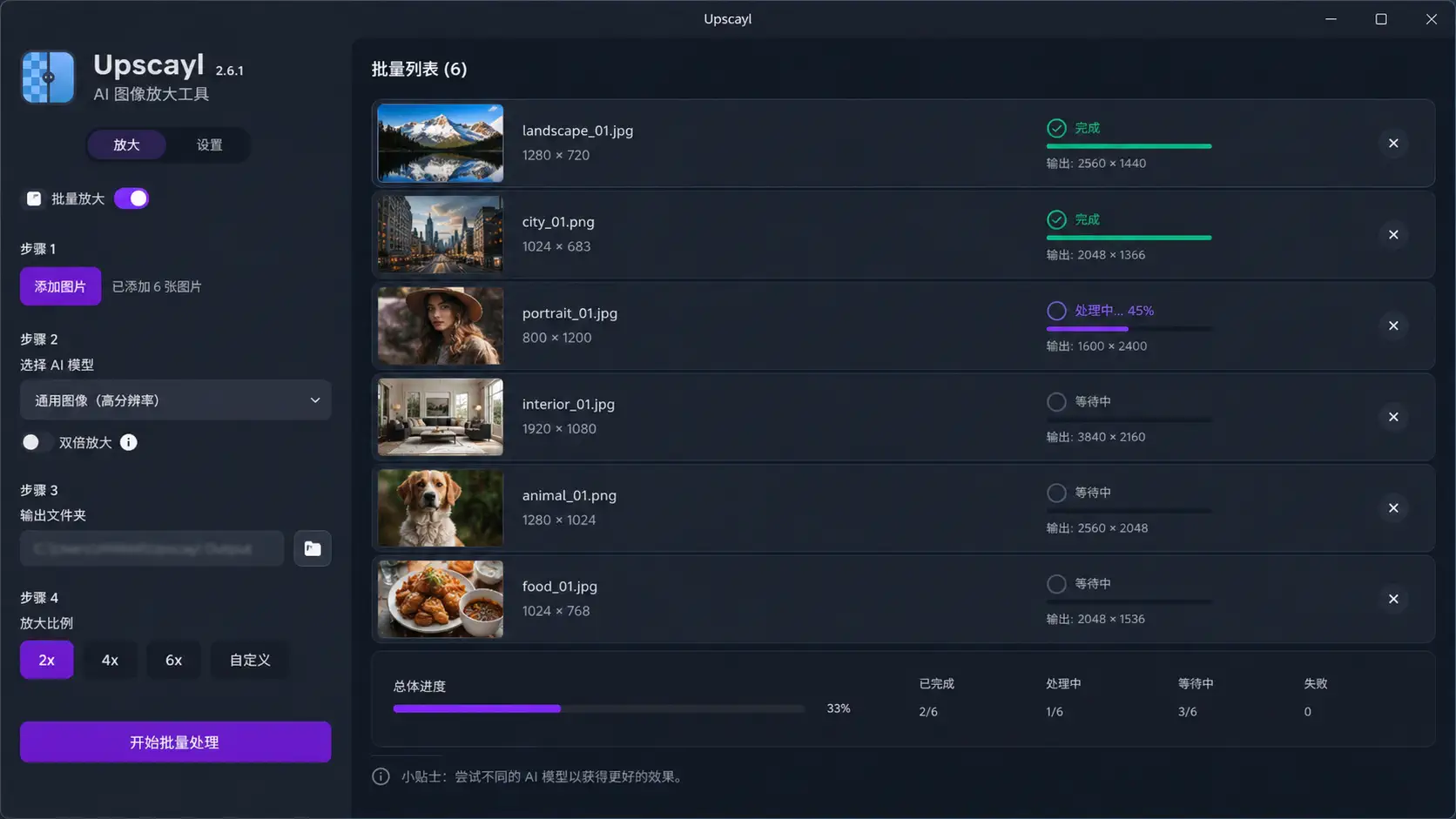
如果你一次要处理多张图片,批量放大会很省时间。
比如你要整理一批旧素材、一组商品图、一批文章配图,如果一张一张处理会很烦。Upscayl 的批量功能就比较适合这种场景。
三、Upscayl 适合哪些人?
1. 博主和内容创作者
如果你经常写文章、做封面、找配图,图片清晰度会直接影响文章质感。
很多时候,文章本身写得还可以,但配图一糊,整个页面的专业感就下来了。Upscayl 可以帮你把一些低清素材先处理一下,再用于文章封面或正文配图。
2. 做软件推荐和教程的人
软件推荐文章经常需要图标、界面截图、功能示意图。
有些软件图标下载下来很小,有些截图经过压缩后不够清楚。Upscayl 可以作为前期图片处理工具,帮助你提升素材可用性。
3. 需要处理老照片的人
如果你手里有一些旧照片,尺寸不大,但内容还比较清楚,可以尝试用 Upscayl 放大。
不过这里要说清楚:如果照片本身已经严重失焦、脸部完全看不清、运动模糊特别严重,Upscayl 也不是万能修复工具。
4. 做商品图和素材整理的人
有些商品图、素材图尺寸不够,直接放大很难看。
Upscayl 可以先帮你提升尺寸,再配合其他设计工具进行裁剪、排版、压缩和导出。
四、Upscayl 不适合哪些情况?
Upscayl 好用,但不要把它当成万能神器。
1. 不适合修复严重失焦图片
如果一张照片本来就是虚焦的、脸部细节完全没有、文字糊成一团,Upscayl 很难凭空还原真实细节。
AI 放大的本质是根据现有图像推测和增强细节,不是从无到有恢复真实信息。
2. 不适合所有图片都无脑放大
有些图片本身已经足够清晰,再过度放大和锐化,反而可能显得假。
特别是人像、皮肤、文字截图,如果模型选择不合适,可能会出现过度锐化、边缘奇怪、纹理不自然的问题。
3. 对电脑性能有一定要求
Upscayl 是本地 AI 放大工具,对显卡有一定要求。
如果你的电脑比较老,或者显卡兼容性不太好,可能会出现处理速度慢、无法运行、放大失败等情况。
所以第一次使用时,建议先用一张小图测试,不要一上来就批量处理几十张大图。
五、普通用户怎么开始用?
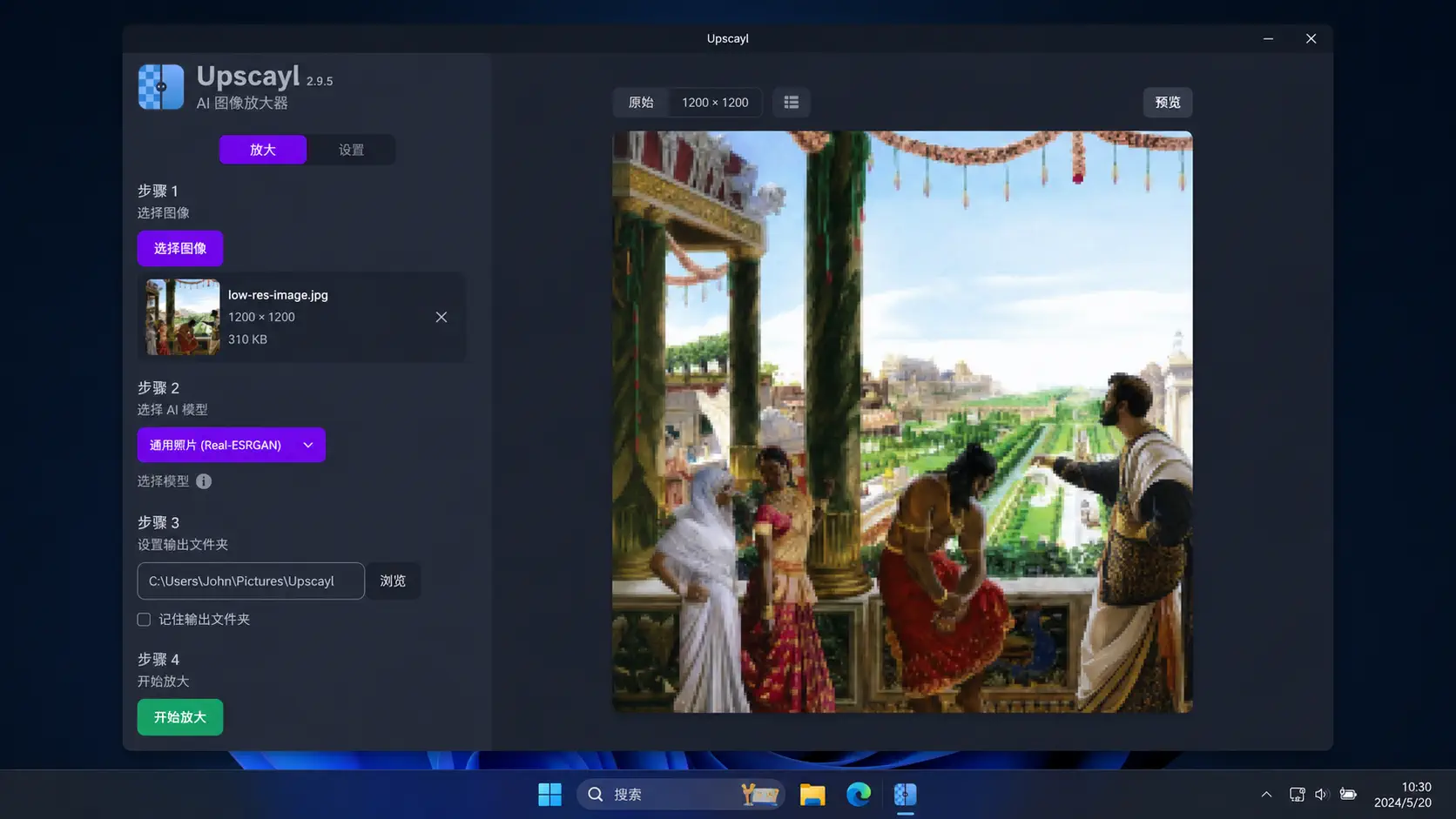
Upscayl 的使用流程不复杂。
- 进入 Upscayl 官网或 GitHub 页面下载对应系统版本。
- 安装并打开 Upscayl。
- 选择需要放大的图片。
- 选择合适的 AI 模型。
- 设置输出位置和放大倍率。
- 点击开始处理,等待图片生成。
- 对比原图和放大后的图片,选择效果更自然的版本。
新手建议先用默认设置测试。等你熟悉以后,再尝试不同模型和倍率。
六、使用 Upscayl 的实用建议
1. 先备份原图
处理图片前,建议保留原图。
AI 放大后的图片不一定每次都比原图好,有时候会出现过度锐化或细节不自然。保留原图,方便你随时重新选择模型和参数。
2. 不要一开始就追求最高倍率
很多人一上来就想把小图放到特别大。
但图片放得越大,越容易暴露瑕疵。普通文章配图或封面图,通常不需要夸张倍率。先试 2 倍或 4 倍,效果自然更重要。
3. 多试几个模型
同一张图片,不同模型处理出来的效果可能差别很大。
有的模型适合照片,有的适合插画,有的适合图标和二次元风格。不要只看第一次结果,适当多试几个模型,往往能找到更好的效果。
4. 处理完成后再压缩图片
Upscayl 放大后的图片文件可能会变大。
如果你要上传到网站,建议处理完成后再用图片压缩工具压缩一下,尤其是文章配图和封面图。清晰度要有,但网页加载速度也不能忽略。
5. 不要把 AI 放大当成真实修复
这点很重要。
Upscayl 可以让图片看起来更清晰,但它生成的细节不一定等于真实细节。普通配图、封面素材、壁纸增强可以用;如果是证件、合同、医学影像、司法证据这类严肃场景,不建议依赖 AI 放大结果做判断。
七、和在线图片放大工具相比,Upscayl 有什么优势?
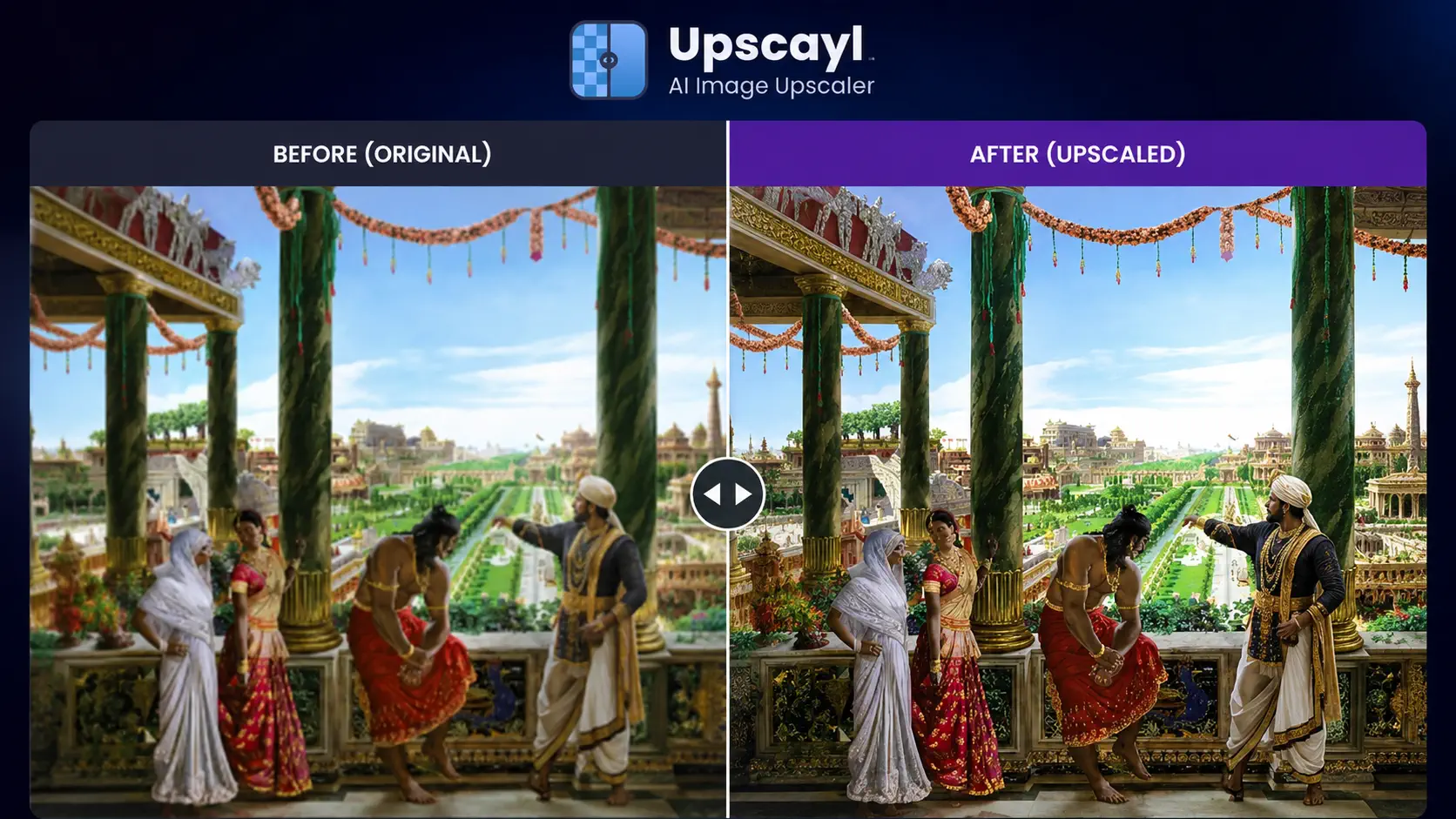
在线图片放大工具最大的好处是方便,打开网页上传图片就能处理。
但在线工具也有几个问题:有的限制次数,有的高清导出收费,有的需要登录账号,有的上传速度比较慢,还有些用户会担心隐私。
Upscayl 的优势在于本地处理、免费开源、没有明显次数限制,也不需要每次把图片上传到网站。
如果你只是偶尔处理一张图,在线工具当然也可以。如果你经常处理图片,或者更在意隐私和长期使用成本,Upscayl 会更适合作为本地备用工具。
八、小结
Upscayl 是一款很适合普通用户备用的 AI 图片放大工具。
它免费、开源、支持多个桌面系统,可以用来放大低分辨率图片、处理文章配图、优化小尺寸图标、增强老素材图和商品图。
它不是万能修复软件,也不能把严重糊掉的照片变成真实高清图。但在“图片尺寸太小、清晰度不够、想尽量放大后再使用”这个场景里,它确实很实用。
如果你经常写文章、做封面、整理素材,或者手里有不少低清图片需要处理,Upscayl 值得试试。
一句话总结:Upscayl 不是魔法修图工具,但它是一个免费、干净、值得长期放在电脑里的 AI 图片放大工具。
相关链接
Upscayl 官网:
https://upscayl.org/
Upscayl 下载页:
https://upscayl.org/download
Upscayl GitHub 项目页:
https://github.com/upscayl/upscayl
Upscayl 文档:
https://docs.upscayl.org/
Upscayl GitHub Releases:
https://github.com/upscayl/upscayl/releases