

远程控制软件,很多人平时不一定天天用,但真需要的时候,它就很关键。
比如人在外面,突然想打开家里电脑里的文件;父母电脑出了问题,不想隔着电话一步步教他们点哪里;公司电脑没带走,但临时要改一个文档;或者你有一台性能更好的主机,想用笔记本远程连过去操作。
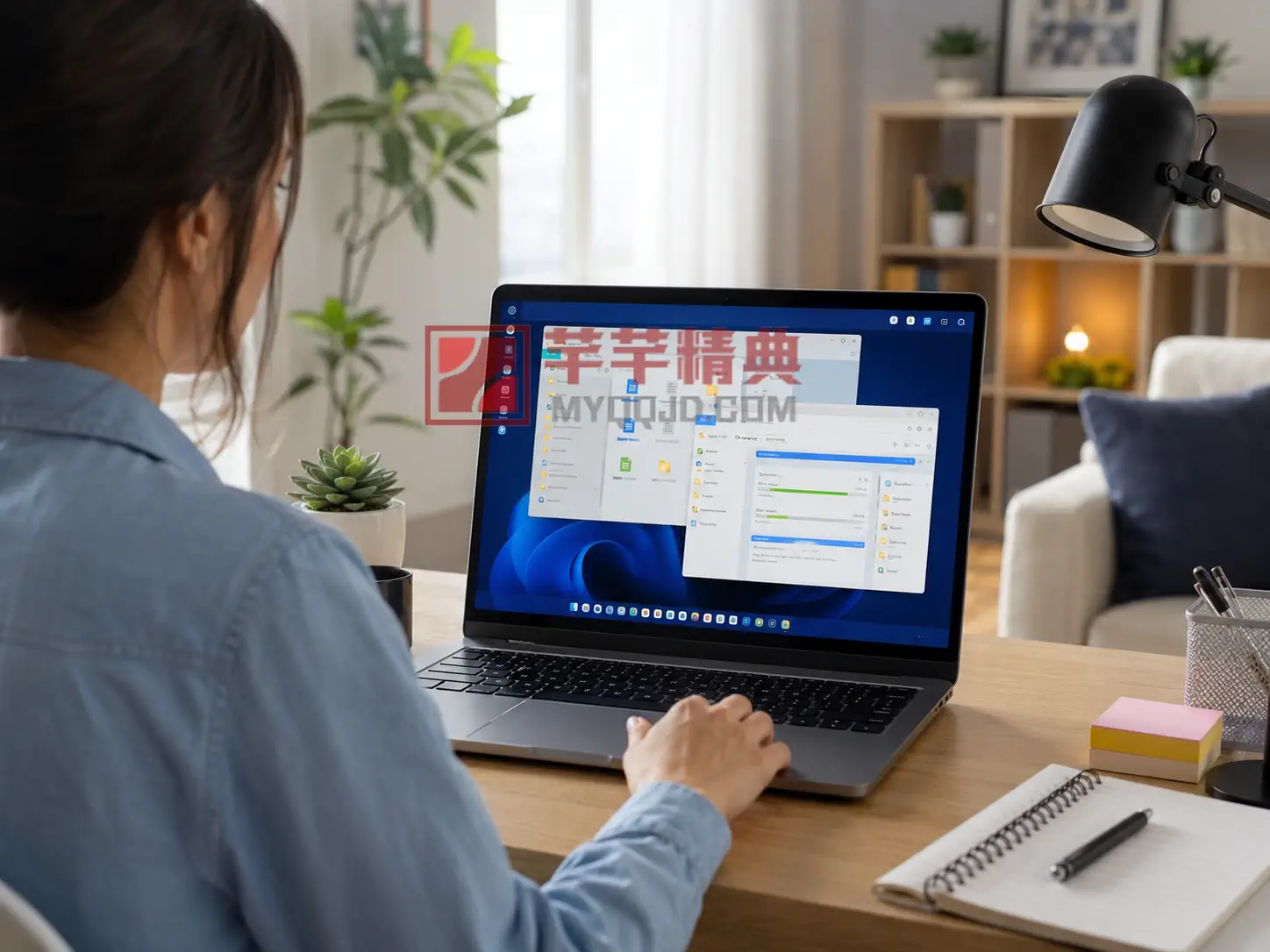
这类场景里,ToDesk 就属于比较容易上手的国产远程控制工具。
它不是一个新软件了,但这几年一直在强化远程办公、高画质远控、多设备连接和文件传输等功能。如果你正在找一款上手简单、功能比较完整的远程控制软件,ToDesk 可以放进候选列表里试试。
什么是 ToDesk?
简单说,ToDesk 可以让你用一台设备远程控制另一台设备。
比如用手机控制家里的电脑,用笔记本控制办公室电脑,帮朋友远程处理电脑问题,在外面远程打开自己电脑里的文件,或者用低配电脑远程连接高性能主机。
这类软件最重要的不是功能有多复杂,而是连接是否稳定、画面是否清楚、操作是否跟手。
如果只是偶尔远程点几下,很多远程工具都能完成。但如果你要长时间远程办公、看文档、写代码、传文件,体验差距就会慢慢出来。
ToDesk 适合哪些人?
ToDesk 比较适合下面几类用户。
第一类,是经常帮家人处理电脑问题的人。
这是远程控制软件最常见的使用场景。
父母电脑弹窗关不掉、软件不会安装、微信文件找不到、打印机又出问题了。如果只靠电话沟通,很容易让双方都崩溃。
有了远程控制,你可以直接连过去操作。对方不用懂太多电脑知识,你也不用反复说“左下角那个图标,不是这个,是旁边那个”。
第二类,是有远程办公需求的人。
如果你经常在家、公司、出差地点之间切换办公设备,ToDesk 可以让你远程访问另一台电脑。
比如你在家里用笔记本,但文件在公司电脑里;或者你出门只带了轻薄本,但需要连接办公室的高性能电脑处理工作。
对这类用户来说,远程控制软件不是摆设,而是临时救急和日常办公都可能用得上的工具。
第三类,是对远程画质有要求的人。
有些远程控制软件能用,但画面比较糊。尤其是看小字号代码、复杂表格、设计稿、视频画面时,很容易累眼睛。
ToDesk 主打高画质和高帧率远控,对设计师、程序员、视频创作者、远程游戏用户会更有吸引力。
当然,普通用户不必被参数吓到。你不一定非要用到很高规格。对多数人来说,真正有用的是远程画面清楚一点,拖动窗口顺一点,长时间使用没那么难受。
第四类,是需要多设备互通的人。
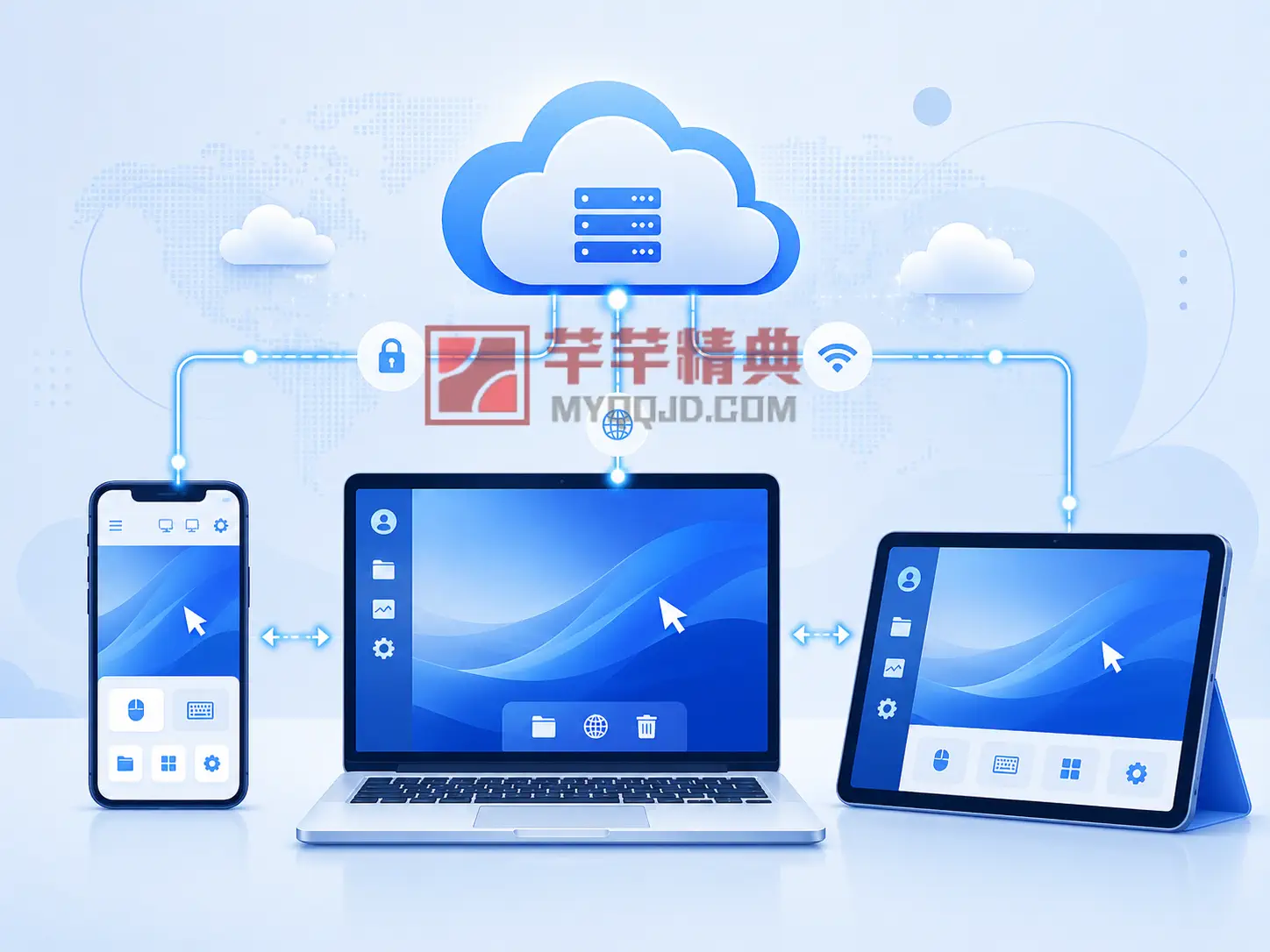
现在很多人不止一台设备。手机、平板、笔记本、台式机混着用很正常。
如果你经常需要手机临时控电脑、笔记本远程连台式机、外出时查看家里电脑资料,ToDesk 这类跨设备远程控制工具就比较实用。
实际使用时,哪些功能更值得关注?
很多软件介绍喜欢堆参数,但普通用户真正关心的,其实是几个具体问题。
首先是远程连接是否简单。
远程控制软件不能太复杂。理想状态是两台设备都安装好软件,登录账号,或者输入设备代码和临时密码,就能连上。
对新手来说,连接流程越清楚,越不容易出错。
其次是远程画面是否清楚。
远程办公时,画质真的很重要。
尤其是看表格、代码、设计稿、后台页面、小字号文档时,如果画面压缩太明显,眼睛会很累。
所以,画质清晰度不是只有专业用户才需要。普通办公用户长时间远程操作,也会明显感受到差别。
第三是文件传输是否方便。
远程连接以后,经常会遇到一个问题:文件怎么拿回来?
比如你在公司电脑里有一个压缩包,想传到家里电脑;或者你在家里电脑上有一份资料,想发到远程设备里。
如果远程控制软件支持文件传输、复制粘贴、拖拽等功能,实际办公效率会高很多。
第四是安全设置不能忽略。
远程控制软件一定要重视安全。
因为它本质上是让一台设备控制另一台设备。方便是真方便,但如果设备码、密码或账号管理不当,也可能带来风险。
普通用户至少要记住几件事:
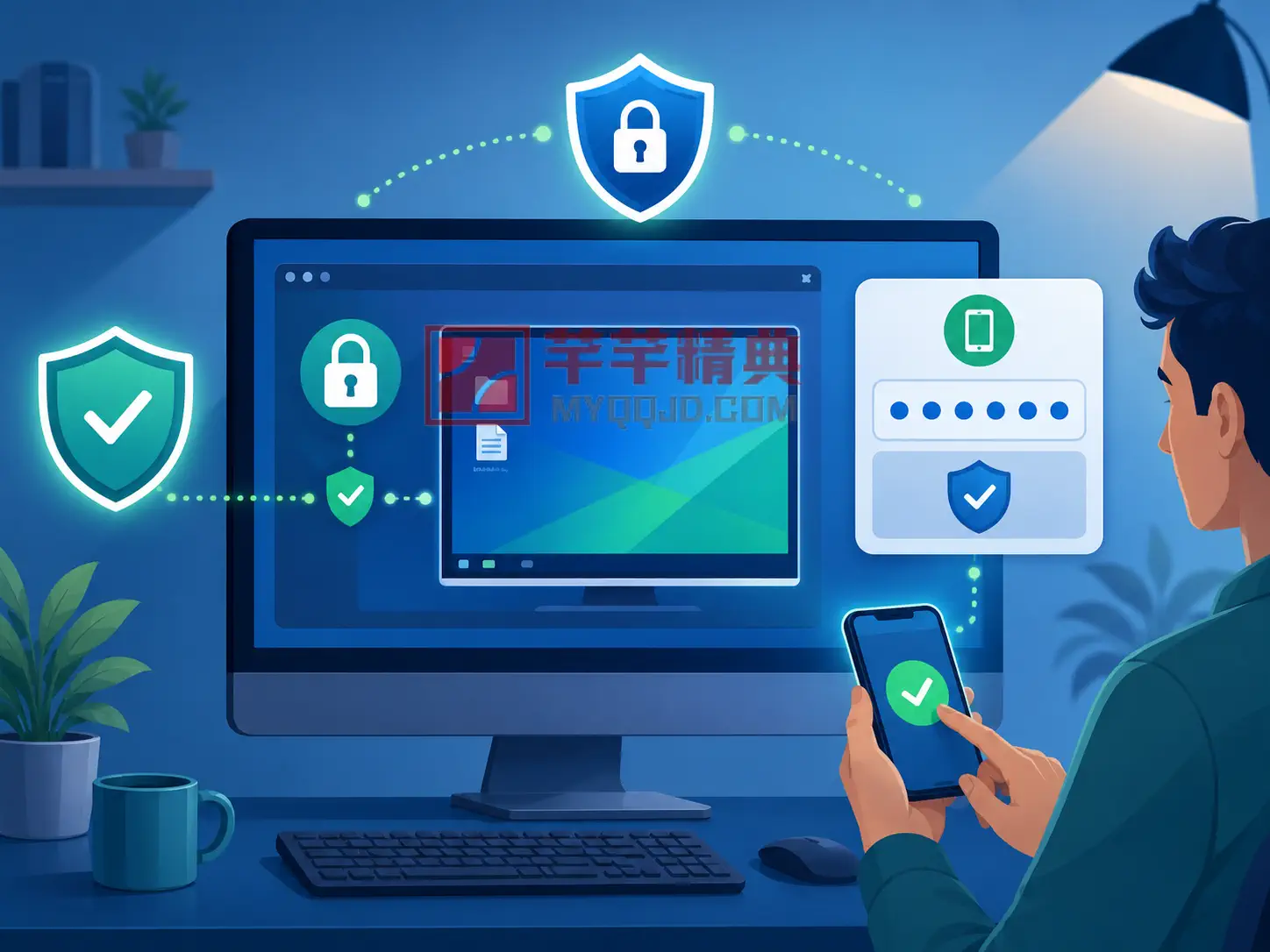
不要把设备码和临时密码发给陌生人。
远程协助结束后及时断开连接。
能开启二次验证就尽量开启。
不再使用的设备及时取消授权。
不要随便接受陌生人的远程协助请求。
这些安全习惯,比软件本身更重要。
ToDesk 的优点
从普通用户角度看,ToDesk 的优点比较明确。
第一,上手门槛不高。
远程协助、远程办公、手机控电脑这些场景,普通用户比较容易理解,也比较容易用起来。
第二,功能覆盖比较全。
远程控制、文件传输、多设备互通、高画质远控、安全管理,基本覆盖了常见远程需求。
第三,对中文用户比较友好。
作为国产远程控制软件,ToDesk 的官网、客户端、帮助说明和使用习惯,对中文用户来说相对容易理解。
第四,高画质能力适合进阶场景。
如果只是偶尔远程修电脑,用基础功能就够了。如果你是设计师、剪辑师、程序员,或者经常远程操作高性能电脑,高画质和流畅度就更有意义。
ToDesk 不适合哪些人?
这部分也要说清楚。
如果你只是偶尔远程一次电脑,而且对画质没有要求,ToDesk 的很多高级功能你可能用不上。
如果你所在公司对远程控制软件有严格安全规定,也不要自己随便安装,应该先遵守公司 IT 管理要求。
如果你想要完全开源、完全自建、完全掌控服务器的远程方案,ToDesk 这种商业化远程控制软件未必是最合适的选择。
如果你的网络环境很差,也不要指望任何远程控制软件都能神奇解决卡顿。
远程体验一定会受到网络质量、设备性能、分辨率、带宽和软件版本影响。说得直白一点,远程控制软件不是魔法,网络不行,再强的软件也会打折。
普通用户怎么开始用?
新手可以按这个流程来。
第一步,在主控设备和被控设备上安装 ToDesk。
第二步,登录账号,或者使用设备代码和临时密码连接。
第三步,先用默认画质测试连接是否稳定。
第四步,如果画面模糊或操作不顺,再调整画质和帧率。
第五步,用完后断开连接,并检查设备授权状态。
建议第一次使用时,先在自己的两台设备之间测试,不要一上来就帮别人远程处理重要电脑。
小结
ToDesk 适合那些需要远程办公、远程协助、远程访问文件、多设备互通的用户。
它的优势不只是“能远程控制”,而是把画质、流畅度、跨平台和文件传输这些细节做得更完整。
对普通用户来说,它可以用来帮家人修电脑、远程拿文件、临时处理工作。对设计师、程序员、视频创作者来说,高画质和高帧率会更有吸引力。
但也不要把它理解成人人都必须安装的神器。
如果你没有远程需求,它就是一个暂时用不上的工具;如果你经常在不同设备之间来回切换,它就很值得放进常用软件列表里。
一句话总结:ToDesk 是一款偏全能型的国产远程控制软件,适合想要简单上手,又希望远程体验更清晰流畅的用户。