

准备分享一张照片时,我们通常会先看看画面里有没有不方便公开的内容,却很少留意照片文件本身还附带了什么信息。
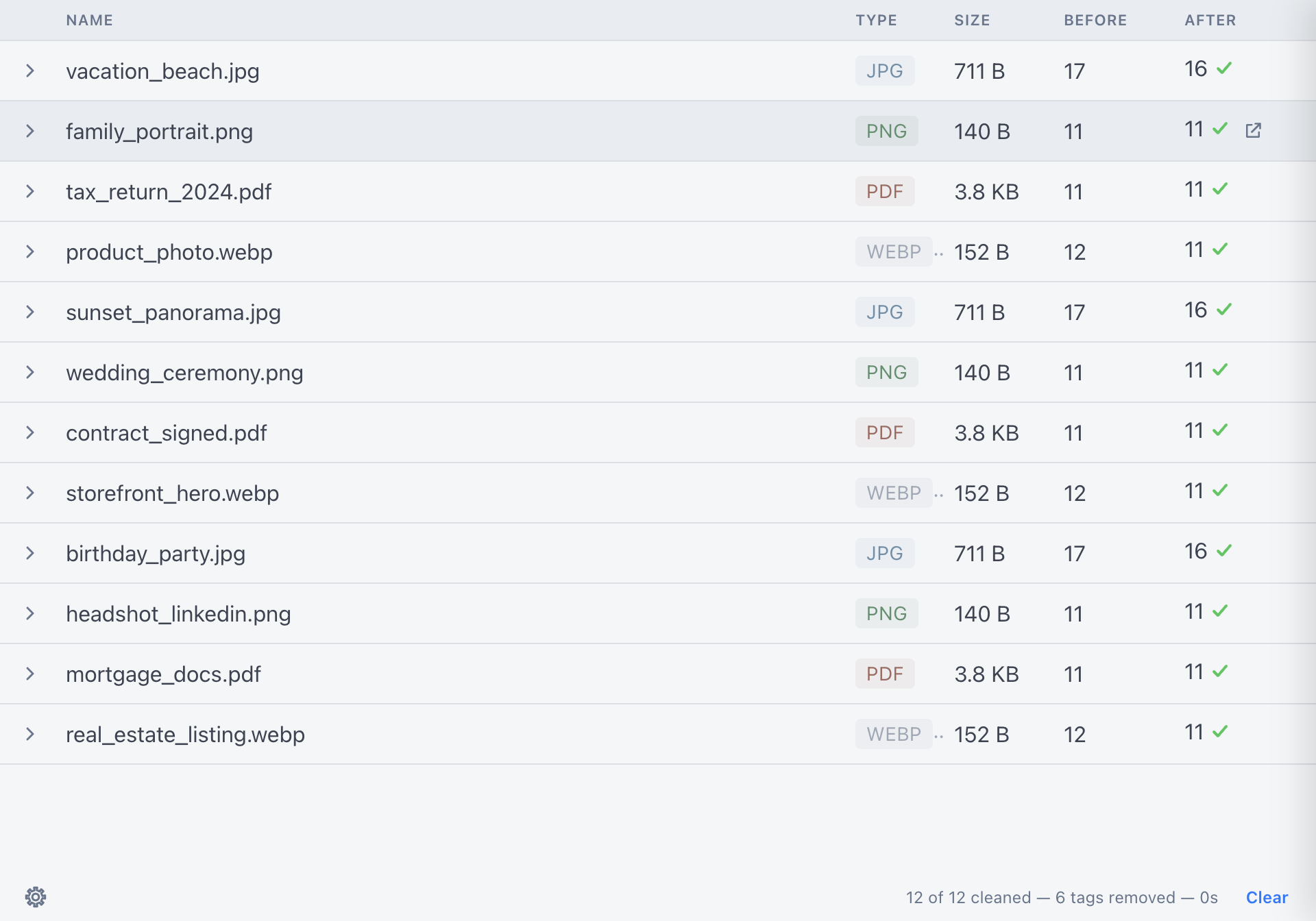
手机或相机拍摄的照片,可能同时记录设备型号、拍摄时间、镜头参数,以及拍照时的 GPS 位置。这些信息平时有助于整理相册,但把原图发出去时,也可能跟着文件一起传给别人。
并不是每张照片都有定位信息,具体取决于拍摄设备、相机设置,以及文件有没有经过其他软件处理。如果只是想分享画面,不希望顺带附上这些记录,可以用 ExifCleaner 提前整理一下。
ExifCleaner 是一款免费开源的桌面工具,支持 Windows、macOS 和 Linux,主要用来清理文件中的元数据。日常处理照片时,不需要先上传到在线网站,直接在电脑上操作即可。
它的使用方式很适合偶尔有需要的人:选好文件,拖进窗口,查看处理结果。一批照片可以一起处理,不用逐张打开属性窗口。
例如,准备把旅行照片发到公开论坛、把商品照片提供给别人,或者给博客上传一组拍摄素材,都可以在导出图片后多做这一步。
第一次使用,先确认“保存副本”选项。
ExifCleaner 支持保存清理后的副本,也支持直接修改文件。把照片拖进去之前,先看清当前设置。对于还要长期保存的照片,我更建议保留原始文件,只把清理后的副本拿去分享。
拍摄时间、设备信息对外分享时可能用不上,但以后整理相册、查找某次旅行的照片时,往往还很有用,没有必要把自己的原始资料也一起清掉。
以处理几张准备分享的照片为例,可以按这个顺序操作:
- 从官方下载页获取对应版本。 Windows 用户可以选择便携版,下载后运行。
- 在设置中确认保存副本。 留意界面提示的是生成清理后的文件,还是修改原文件。
- 先拖入少量照片。 第一次选两三张即可,等处理完成后查看结果。
- 展开文件记录,检查清理前后的变化。 如果原图带有 GPS、设备型号等字段,可以重点核对这些项目。
- 打开处理后的照片检查。 确认图片能够正常显示,方向和颜色没有异常,再使用清理后的文件。
这些功能,包括批量处理、保存副本和元数据前后对比,都可以在官方项目说明中查看。
相比只显示一个“处理成功”,能看到具体移除了哪些字段,会更容易判断结果。比如原图本来就没有 GPS 信息,就不必因为列表里没有“删除定位”这一项而反复处理。
清理照片信息,也不是把所有字段删得越多越好。
有些信息与图片的显示方式有关,例如照片方向、色彩配置。软件提供了相关保留选项,普通用户可以先保留这些与正常显示有关的内容,把重点放在不希望随照片公开的附加信息上。
对于珍贵的原始照片或相机 RAW 文件,更适合保留原件,另外导出一份用于分享的图片,再处理分享版本。这样以后需要重新修图、整理拍摄参数时,原始资料仍然在。
ExifCleaner 除了照片,也支持部分视频和 PDF 文件,不过不同格式的处理能力并不完全相同。尤其是 PDF,官方明确说明,处理后的旧元数据仍可能被恢复,不能把它当成彻底清除 PDF 信息的工具。 TIFF、AVIF 等格式也有已知限制,具体以官方发布说明为准。
日常只是处理常见照片的话,先从 JPEG 图片开始熟悉流程就好,不必一上来把整个素材库拖进去。
还要记住,ExifCleaner 处理的是文件里附带的信息。照片画面中的门牌、快递单、证件号码或人脸,并不会因为清理 EXIF 就自动消失。这些内容仍然需要通过裁剪、遮挡等方式另外处理。
比较顺手的做法,是给准备公开的照片单独留一个“分享版”文件夹:原图照常保存,修图完成后导出分享版本,再用 ExifCleaner 检查和清理附加信息。最后发出去的文件也更容易分清,不会把原图和处理后的图片混在一起。
- 软件官网:ExifCleaner 官方网站
- 软件下载:ExifCleaner 官方下载页
- 开源项目:ExifCleaner GitHub 项目