

Windows 上不缺视频播放器,真正难找的是一款既能应付常见格式,界面又不会显得陈旧复杂的工具。系统自带播放器足够简单,但遇到部分视频格式时不一定顺利;VLC 的兼容能力不错,操作界面却未必符合所有人的习惯。
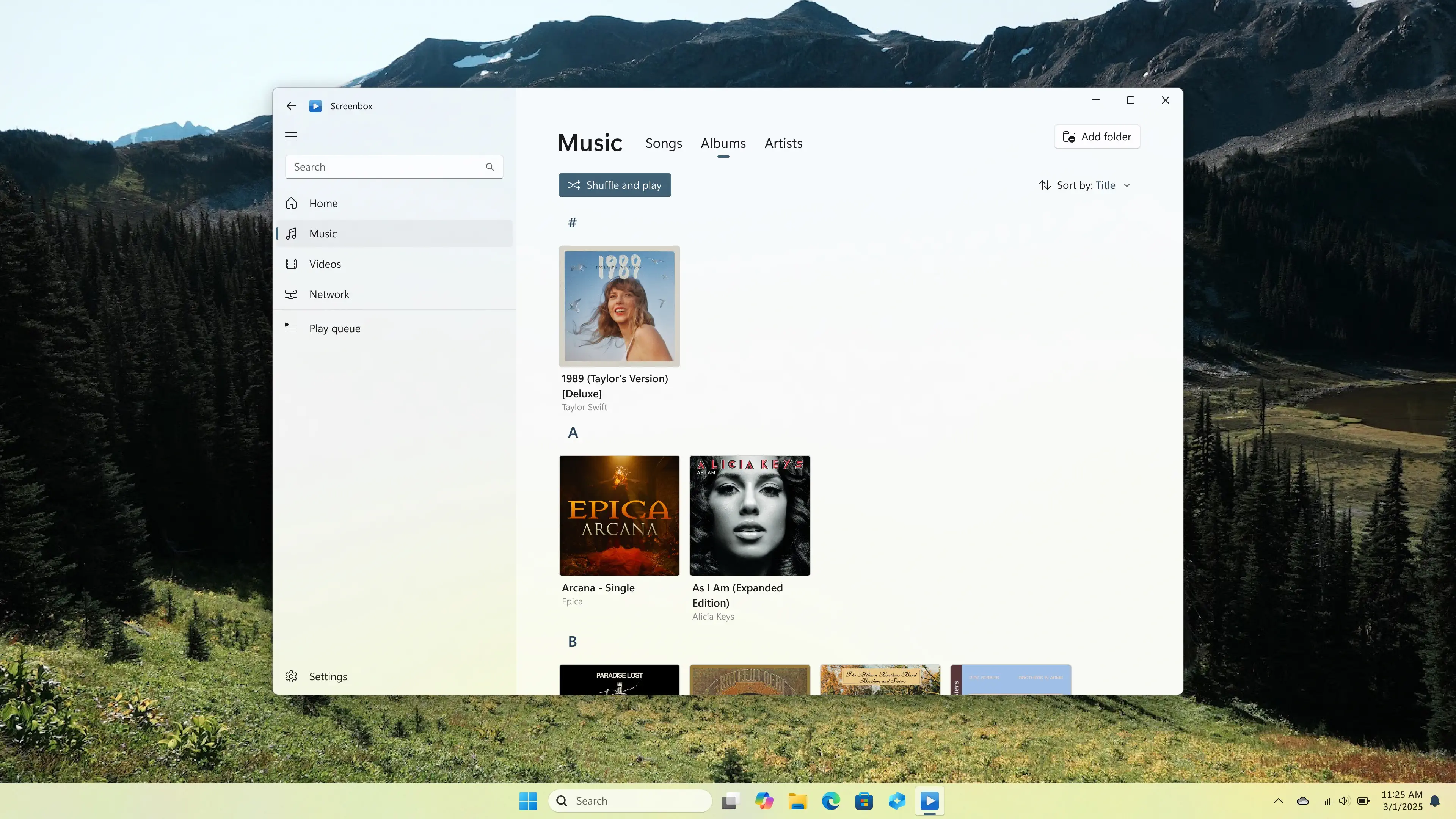
如果你更喜欢 Windows 11 的原生设计,又不想牺牲播放能力,可以看看 Screenbox。它是一款免费开源的 Windows 媒体播放器,底层使用 LibVLCSharp,界面则采用 Fluent Design 设计,在功能和易用性之间做了比较清楚的取舍。
截至 2026 年 8 月 24 日,Screenbox 的最新公开版本为 v0.21.0,项目仍在持续更新,GitHub 已获得超过 4K Star。
不是换皮 VLC,而是重新设计了一套 Windows 播放界面
Screenbox 使用了 VLC 的 LibVLC 播放技术,但并没有直接照搬 VLC 的界面。主页、媒体库、播放队列和设置页面都更贴近 Windows 10、Windows 11 的视觉风格,按钮数量也控制得比较克制。
官方应用清单关联了 MP4、MKV、AVI、MOV、WebM、MPEG-TS、WMV,以及 MP3、FLAC、WAV、APE 等常见音视频扩展名。对于平时下载的电影、课程视频、录屏文件和无损音乐,基本不需要为每种格式单独安装播放器。
需要注意的是,文件扩展名只是容器格式,实际能否顺利播放还与内部编码、显卡驱动和硬件解码能力有关。Screenbox 的格式适应能力较广,但不能简单理解为所有文件都一定兼容。
播放操作简单,但该有的快捷功能没有省掉
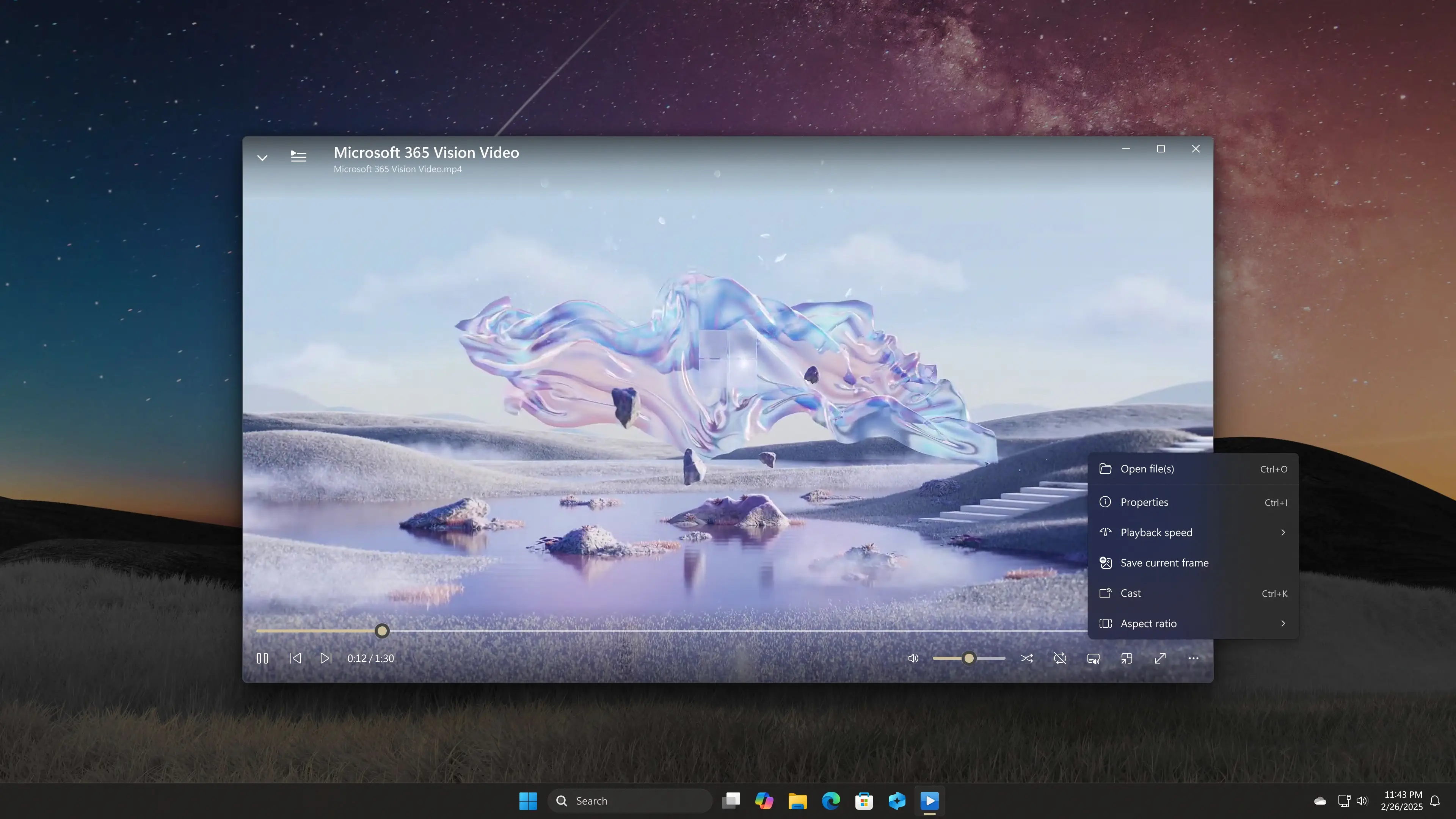
Screenbox 的快捷键布局参考了 YouTube,熟悉在线视频操作的用户比较容易上手。它支持键盘控制播放、暂停、快进、后退和全屏,还能调整每次快进或后退的时间间隔。
- 手势控制:在触控设备上通过手势调整播放位置和音量。
- 画中画模式:把视频缩成悬浮小窗,适合边看课程边整理笔记。
- 窗口尺寸快捷键:使用数字键 1 至 4 快速切换不同窗口大小。
- 章节选择:带有章节信息的视频可以直接从章节列表跳转。
- 播放队列:把多个文件加入队列,并调整播放顺序。
这些功能没有被塞进层层菜单里,日常播放时界面仍然保持简洁。如果只想双击文件开始观看,不需要先研究一堆解码参数。
看到合适画面,可以直接保存当前视频帧
Screenbox 内置了视频帧捕获功能,可以将当前画面保存成图片。用它截取课程重点、电影画面、产品演示或视频素材,比使用系统截图后再手动裁剪更方便。
在最新的 v0.21.0 版本中,用户还可以自定义视频截图的保存文件夹。需要说明的是,这项功能只负责保存当前画面,并不是录屏或视频剪辑工具。
支持媒体库、播放列表和 M3U8 导入导出
除了临时打开单个文件,Screenbox 也能管理本地视频与音乐。经常观看同一批课程、剧集或收藏视频时,可以建立播放列表,或者先把文件加入播放队列。
播放列表支持添加、删除、批量选择及拖动排序,也能导入和导出 M3U、M3U8 文件。相比每次进入文件夹逐个寻找,更适合长期管理电脑里的本地媒体。
局域网视频和 Chromecast 也能用
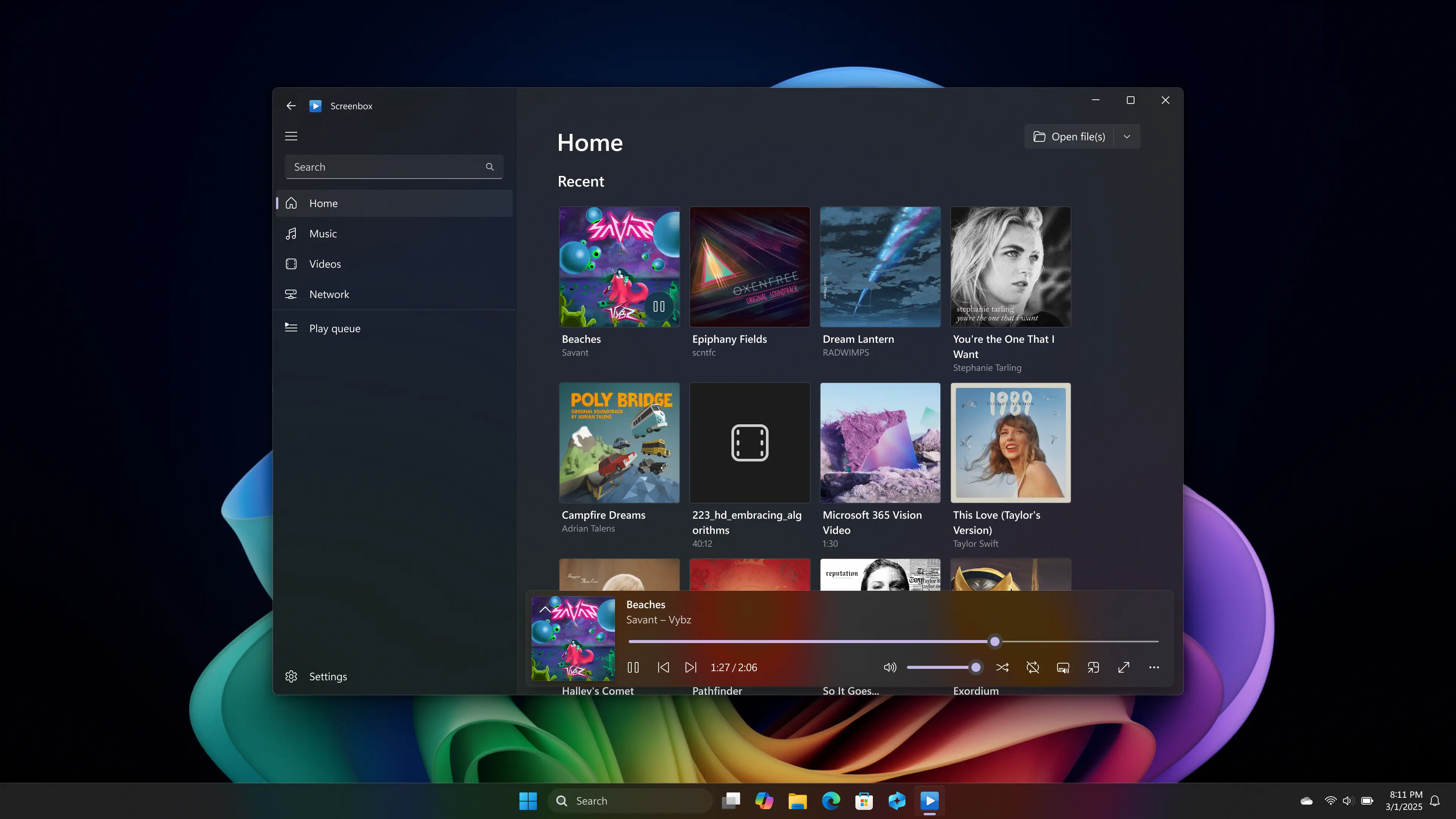
Screenbox 不只播放电脑硬盘中的文件,它还支持浏览并播放网络位置中的媒体,并提供 Chromecast 投屏功能。电脑、网络存储和电视处于合适的局域网环境时,可以把视频发送到兼容设备播放。
网络播放和投屏效果会受到路由器、Windows 防火墙、网络共享权限、视频编码以及接收设备兼容性的影响。如果设备无法被发现,可以先确认双方处于同一局域网,再检查网络权限和防火墙设置。
下载安装与基本使用方法
- 优先打开 Microsoft Store,搜索并安装 Screenbox,商店版本可以自动获取更新。
- 也可以打开 Windows 终端,运行
winget install screenbox -s winget完成安装。 - 安装后直接在 Screenbox 中选择文件或文件夹,也可以在视频文件的“打开方式”中选择 Screenbox。
- 如果经常使用,可以把它设为常见音视频格式的默认播放器。
- 需要投屏时,让电脑与 Chromecast 设备连接到同一局域网,再从播放器中选择设备。
根据官方说明,从 Microsoft Store 下载 Screenbox 不要求登录微软账号。播放本地文件也不需要注册 Screenbox 账号或连接网络;只有网络媒体、投屏和获取更新等功能需要网络环境。
免费开源,但隐私说明仍然值得了解
Screenbox 采用 GPL-3.0 开源协议,软件可以免费使用,没有会员订阅或付费解锁功能,也没有自己的用户账号系统。
官方隐私政策说明,软件不会记录日常使用行为;发生崩溃或错误时,会发送匿名异常报告,其中可能包含异常信息、电脑型号、Windows 版本和系统语言,但不包含可识别个人身份的信息。这一点与完全不产生联网请求的离线播放器有所区别。
Screenbox 更适合哪些用户
- 使用 Windows 10、Windows 11,希望播放器界面更统一的用户;
- 经常播放 MKV、MP4、FLAC 等本地音视频文件的用户;
- 需要画中画、视频截图、播放队列和播放列表的人;
- 想从电脑播放网络媒体或使用 Chromecast 投屏的用户;
- 希望软件免费、开源,并且提供简体中文界面的用户。
Screenbox 当前仅面向 Windows 10 1903 及以上版本、Windows 11 和 Xbox,并不支持 macOS 或 Linux。它目前仍处于 0.x 版本阶段,如果你更看重多年稳定性、专业音画调校或大量高级滤镜,成熟播放器仍然更合适。
总结
Screenbox 的价值不在于堆出最多的设置,而是把 LibVLC 的播放能力放进了一套更现代、更容易理解的 Windows 界面中。常见格式播放、画中画、视频截图、播放列表、网络媒体和 Chromecast 投屏都能覆盖,同时没有注册和付费门槛。
如果你觉得系统播放器兼容性不够,又不喜欢传统播放器复杂或陈旧的界面,Screenbox 是一个定位明确的替代选择。
官方相关链接
Screenbox 官方 GitHub 仓库:
https://github.com/huynhsontung/Screenbox
Screenbox 微软商店下载页面:
https://apps.microsoft.com/detail/9ntsnmsvcb5l