

单独看一张几MB的图片,好像不算什么。但一次整理几十张软件截图、电商产品图或旅行照片,文件夹很快就会膨胀到几百MB。直接上传网站,不仅占空间,也会拖慢页面打开速度。
一张张打开图片、修改尺寸、另存为WebP当然可行,只是数量一多,这种操作会变得相当重复。
Caesium Image Compressor解决的正是批量图片处理问题。它能把压缩、调整分辨率、转换格式和删除元数据放在同一次任务中完成,而且文件在本机处理,不需要上传到第三方服务器。
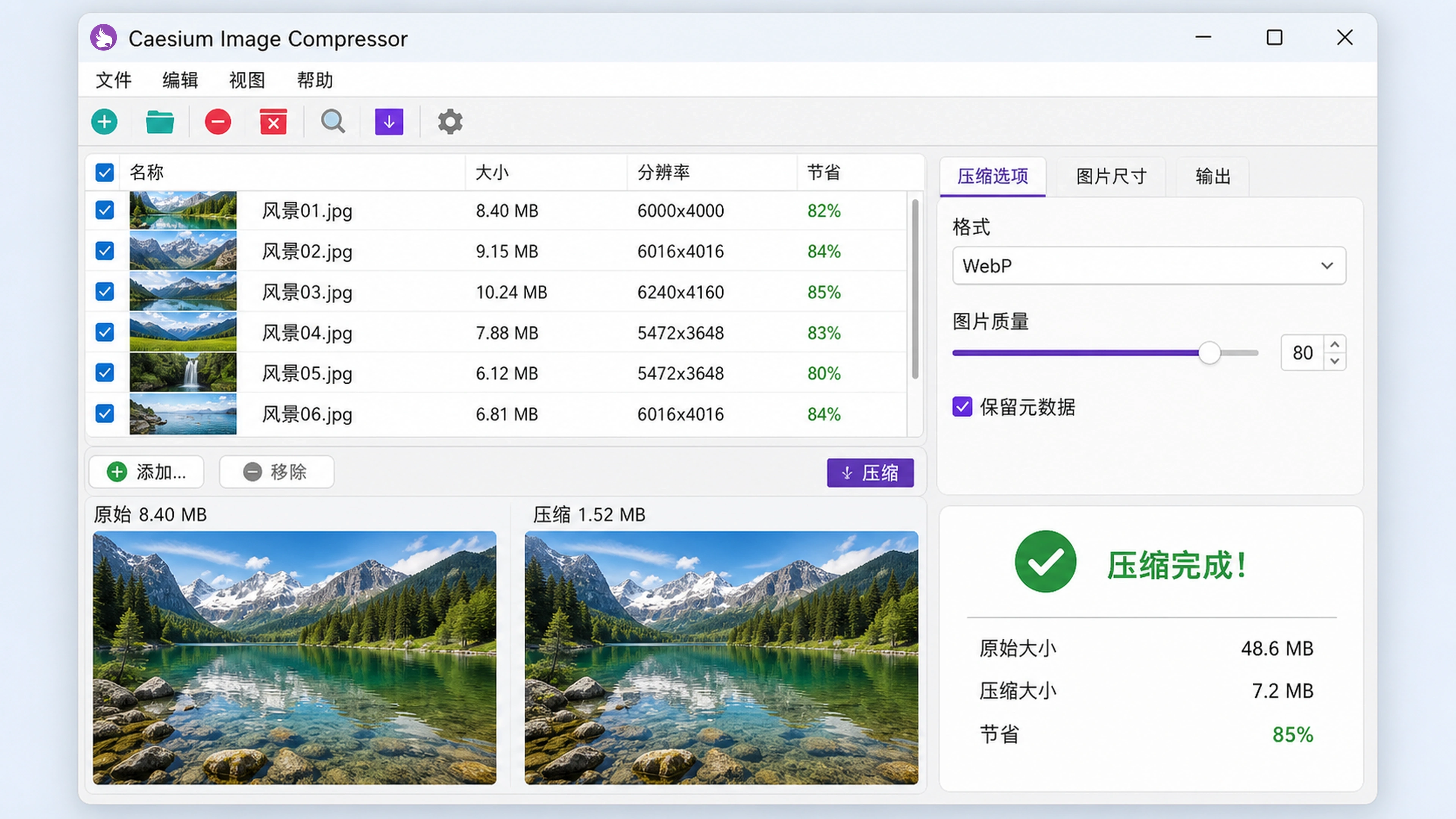
Caesium是什么软件?
Caesium Image Compressor是一款免费开源的桌面图片压缩工具,主要支持JPEG、PNG、WebP和TIFF等格式。软件采用GPL-3.0协议发布,无需注册账号,也没有按张数收费的订阅限制。
它并不是只有一个“开始压缩”按钮。用户可以分别控制压缩质量、输出格式、图片尺寸、元数据和保存位置,也可以在处理前查看压缩效果,判断体积和画质是否合适。
批量处理才是它真正省时间的地方
Caesium支持一次导入多张图片,也可以直接添加整个文件夹,并选择是否读取子目录。压缩完成后,软件会显示原始体积、输出体积和节省比例,不必逐张查看文件属性。
如果原来的素材按照项目、日期或文章分类存放,还可以选择保留文件夹结构。这样把一批图片输出到新目录后,原来的分类不会全部混在一起。
软件支持多线程处理,大批量任务可以同时使用多个处理线程。对于经常整理网站素材、产品图和摄影预览图的用户,这比逐张导出省事得多。
压缩质量可以自己控制
不同图片对压缩的耐受程度并不相同。普通照片适当降低质量后,体积往往会明显下降;带有细小文字、线条和透明背景的界面截图,则更容易出现模糊或边缘杂色。
Caesium提供多种处理方式:
- 按照质量数值进行有损压缩,在画质和体积之间寻找平衡;
- 使用无损模式重新优化图片,尽量保持原有像素信息;
- 设置允许的最大输出体积,方便满足上传大小限制;
- 压缩前实时预览,对比原图与处理后的效果;
- 如果输出文件比原图还大,可以自动跳过。
无损压缩不会凭空创造很高的压缩率。已经优化过的PNG或JPEG,可能只能再缩小一点,甚至出现输出文件更大的情况。想显著减少体积,通常需要适当降低质量、缩小分辨率,或者改用WebP格式。
压缩时顺便调整图片尺寸
很多网站图片体积大,并不是压缩质量太高,而是分辨率远远超过实际显示需求。例如页面只展示1200像素宽的图片,上传一张6000像素宽的相机原图并不会让普通读者看到更多细节,只会增加传输体积。
Caesium可以按照宽度、高度、百分比、长边或短边统一调整尺寸,并支持保持宽高比例和禁止放大较小图片。
对于软件博客,可以把文章封面统一处理成固定尺寸,把正文截图限制到合适的长边,再一起转换为WebP。压缩、缩放和格式转换一次完成,后续上传WordPress时会轻松不少。
需要注意,即使勾选了“无损压缩”,只要同时修改了分辨率或转换到另一种格式,图片内容仍可能发生变化。“无损”只针对对应的压缩过程,并不代表所有操作都完全不改变原图。
批量转换WebP,适合网站图片
Caesium可以保留原始格式,也可以把素材统一输出为JPEG、PNG或WebP。对于博客、产品页面和文档网站,WebP通常能在清晰度与体积之间取得不错的平衡。
下面几组设置可以作为起点,但最终仍要以预览效果为准:
- 普通文章配图:WebP质量可先从80至85尝试;
- 软件界面截图:可从85至92尝试,重点检查小字和图标边缘;
- 透明图标或线条图:优先使用无损PNG或无损WebP;
- 摄影原片归档:不要直接覆盖原文件,另外输出一套分享版本。
有损图片不适合反复压缩。每重新保存一次,都可能继续损失细节。比较稳妥的做法是保留原始素材,以后需要其他尺寸时仍从原图重新生成。
元数据要不要保留?
手机和相机拍摄的照片可能包含拍摄时间、设备型号、曝光参数甚至位置信息。Caesium提供“保留元数据”选项,可以根据用途自行决定。
摄影作品需要保留EXIF参数时,可以打开该选项;如果图片准备发布到网站、论坛或社交平台,删除不必要的元数据既能略微减小体积,也可以减少个人信息泄露。
软件还支持保留文件创建时间、修改时间和访问时间。整理长期归档照片时,这些选项比单纯压缩更有价值。
实际使用只需要五步
- 从官方页面下载Windows安装版、便携版或macOS版本;
- 把图片拖入窗口,或者通过“添加文件夹”批量导入;
- 选择JPEG、PNG、WebP等输出格式和压缩模式;
- 根据需要设置尺寸、元数据、文件后缀和输出目录;
- 打开预览检查文字与细节,确认后开始批量压缩。
第一次使用时,建议输出到一个新文件夹,并给文件名添加后缀。软件允许输出到原目录,也会在覆盖原图前提示,但覆盖操作无法撤销,重要图片最好提前保留备份。
少量图片也可以直接用网页版
Caesium还提供官方在线版,无需安装即可在浏览器中压缩JPEG、PNG和WebP图片。官方说明图片不会离开用户设备,处理过程在本地浏览器中完成。
在线版一次最多处理10个文件,每个文件不能超过20MB,并提供有损、无损和元数据保留选项。临时处理几张图片比较方便,长期批量工作则更适合桌面版本。
平台支持和安装注意事项
- Windows:要求Windows 10 1809或更高版本,提供安装版和便携版;
- macOS:要求macOS 12或更高版本,提供DMG安装包;
- Linux:官方在Ubuntu 22.04和Manjaro上测试,但需要自行编译或使用第三方构建;
- 当前版本只提供64位支持;
- 简体中文和繁体中文翻译均已完整提供。
GitHub主分支可能包含尚未稳定的代码,普通用户应从Releases页面下载带有正式版本号的安装包,不建议直接编译主分支。
它也有明确的能力边界
Caesium适合处理常见网站图片和照片,但不是专业图像编辑器。它不能代替Photoshop完成抠图、调色、修复和图层编辑,也不是专门的RAW照片管理工具。
压缩比例取决于原始格式、分辨率、图片内容和之前是否优化过。“最高减少90%”属于理想场景,并不是每张图片都能达到。面对复杂渐变、细密文字和高要求摄影作品,压缩前后的预览仍然不能省略。
另外,当前稳定版v2.8.5发布已有一段时间,虽然项目仍在维护并筹备v3版本,但如果非常在意AVIF、HEIC等新格式,Caesium现阶段并不是覆盖最全面的选择。
总结
Caesium Image Compressor没有把图片压缩包装成复杂功能,它的优势在于把批量导入、质量预览、尺寸调整、WebP转换、元数据处理和目录结构保留集中在同一个界面里。
对于软件博主、网站管理员、电商运营和经常整理照片的用户,它能减少大量重复导出操作。特别是Windows便携版,解压后即可使用,不必为了临时处理图片安装一套庞大的图像软件。
如果只是偶尔压缩一两张图片,官方在线版已经足够;如果需要长期处理成百上千张素材,桌面版更能体现它的效率。只要记得保留原图,并在批量执行前认真检查预览,它会是一款相当实用的本地图片处理工具。
官方相关链接
- Caesium Image Compressor官方网站:https://saerasoft.com/caesium/
- Caesium Image Compressor官方GitHub仓库:https://github.com/Lymphatus/caesium-image-compressor
- Caesium官方在线压缩版:https://caesium.app/
- CaesiumCLT命令行版本:https://saerasoft.com/caesiumclt/