

文件名乱起来的时候,往往不是一两个文件的问题。
相机导出的照片叫 IMG_2841、IMG_2842,手机备份里混着 Screenshot_2025、VID_2024,下载文件夹里还有一堆“新建文件”“最终版”“最终版2”“最终版真的最终”。如果只是改三五个文件名,手动慢慢改也能接受;但一旦数量变成几十个、几百个,靠右键重命名就很容易改到怀疑人生。
Bulk Rename Utility 解决的就是这种重复、枯燥、还容易出错的文件改名问题。它不是文件管理器,也不是清理软件,而是一款专门用来批量重命名文件和文件夹的 Windows 工具。
它适合处理什么问题?
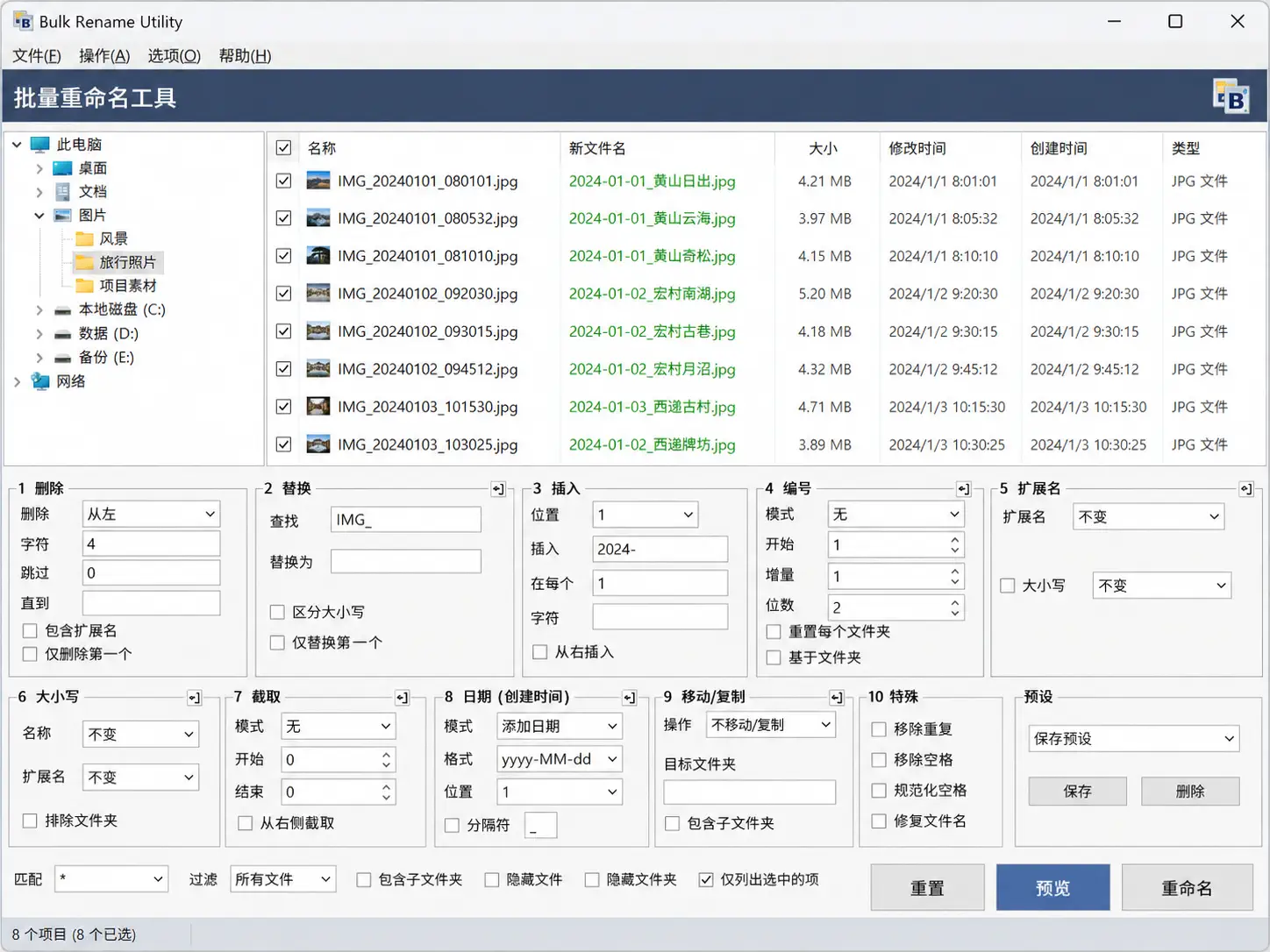
Bulk Rename Utility 最常见的使用场景,是整理大量照片和素材。
比如旅游照片从相机里导出来,全是 DSC_0012、DSC_0013 这种名字。你想改成“成都旅行_001”“成都旅行_002”,手动改很慢,用它就可以一次设置规则,再批量执行。
再比如下载了一批课程资料、软件截图、视频片段,文件名里有多余字符、广告前缀、重复编号,或者大小写混乱。Bulk Rename Utility 可以批量删除、替换、插入、编号,让文件名更统一。
它也适合经常处理素材文件的人。设计图、音频、视频、文档、压缩包,只要你需要把一批文件按规则改名,它都能派上用场。
界面看着复杂,但逻辑并不难
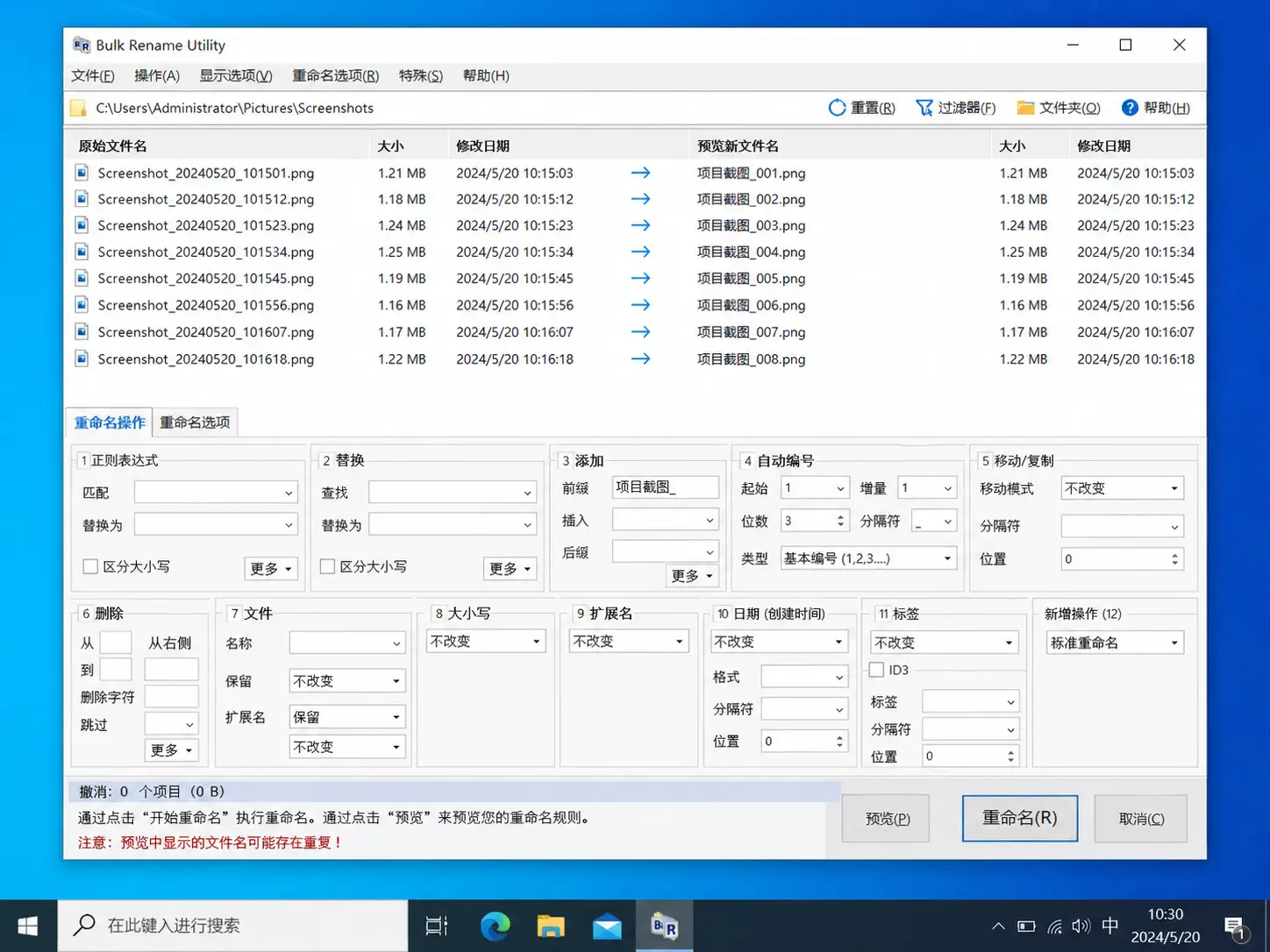
第一次打开 Bulk Rename Utility,很多人会被它的界面吓到。窗口里密密麻麻都是选项:替换、删除、添加、编号、大小写、扩展名、过滤条件,看起来不像一个“简单软件”。
但它的实际逻辑很朴素:左边选择文件夹,中间选择要改名的文件,下面设置改名规则,上方列表会显示新文件名预览。确认没有问题,再点击重命名。
它真正值得表扬的地方,是预览很清楚。你在下方改一个规则,上方的新文件名会跟着变化。也就是说,在真正改名前,你可以先看到结果,不必闭着眼点确定。
这一点很重要。批量重命名最怕的不是慢,而是改错。文件一多,如果没有预览,出错后很难检查。Bulk Rename Utility 把“改之前先看结果”放在核心位置,能减少很多麻烦。
常用功能
虽然它功能很多,但普通用户不需要一开始就研究全部选项。日常整理文件,最常用的大概是下面几类。
删除多余文字。
比如一批文件名前面都有“下载之家_”“www.xxx.com_”这样的前缀,可以统一删除。
替换指定内容。
比如把文件名里的空格替换成短横线,把中文括号改成英文括号,或者把某个错误单词统一改掉。
添加统一前缀或后缀。
比如把一批截图统一改成“Snipaste教程_001”“Snipaste教程_002”,或者给图片加上项目名称。
自动编号。
这是整理照片、素材和课程文件时最实用的功能之一。你可以设置从 1 开始,也可以补零成 001、002、003,让文件排列更整齐。
修改扩展名或保留扩展名。
重命名时最怕误改扩展名。Bulk Rename Utility 对扩展名有单独设置,普通用户建议先保持扩展名不变,避免把 jpg、png、mp4 这些后缀改坏。
批量改名前,一定要看预览
这类软件再好用,也不能无脑点。
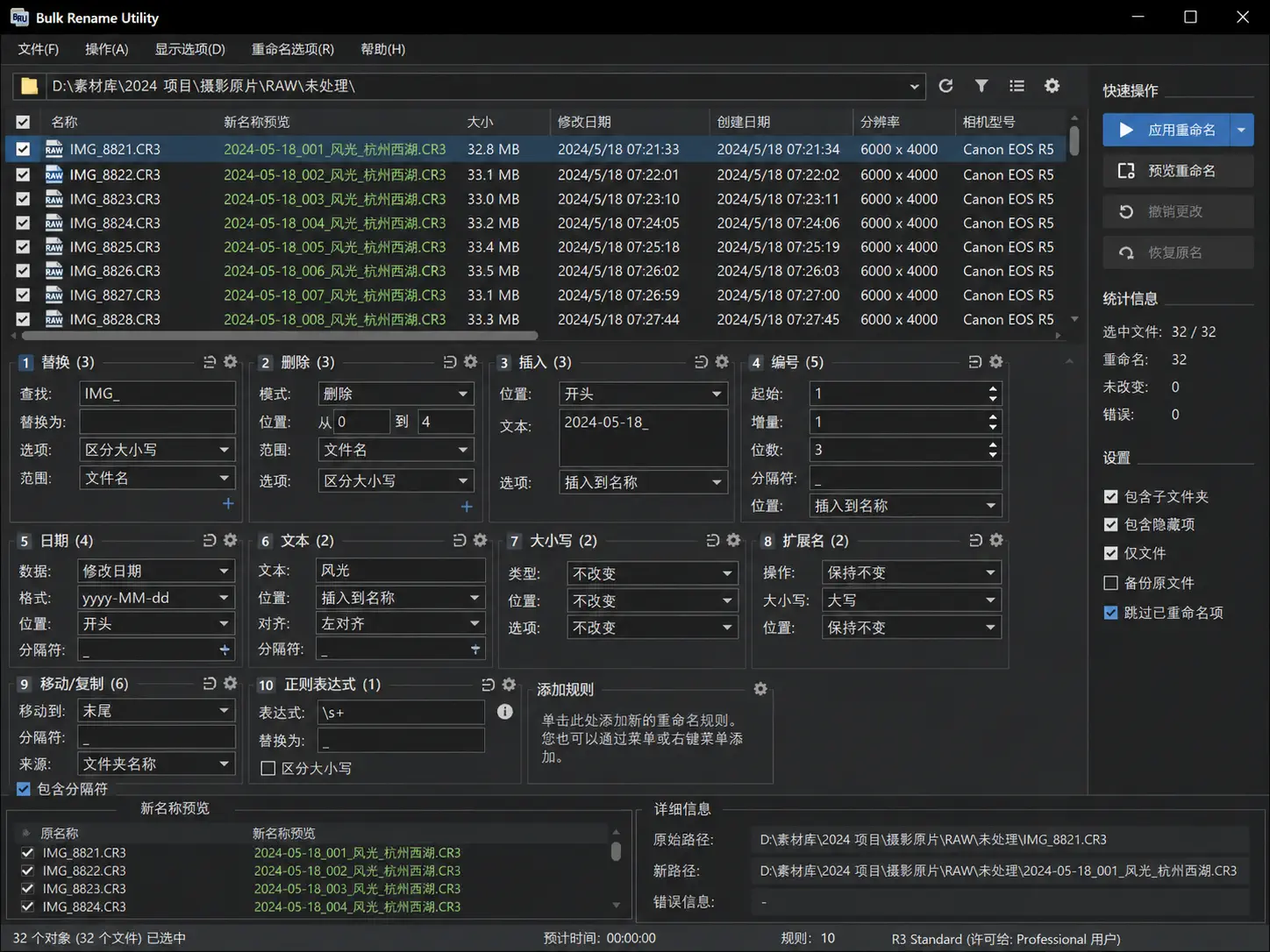
Bulk Rename Utility 的界面里会显示原文件名和新文件名。真正执行之前,一定要扫一眼新文件名是否符合预期。尤其是处理工作资料、照片原片、客户素材时,不建议边试边改。
更稳妥的做法是先复制一小批文件出来测试。确认规则没有问题,再对完整文件夹操作。
如果你要处理的是很重要的资料,最好先备份。批量工具的效率很高,但效率高也意味着出错会很快。一个规则写错,可能几秒钟就把几百个文件名改乱。
它适合谁?
Bulk Rename Utility 很适合这些用户:
- 经常整理照片、截图、视频和下载文件的人。
- 需要把大量文件按统一规则编号的人。
- 做自媒体、软件文章、教程截图,经常管理素材的人。
- 文件夹里长期堆着大量命名混乱资料的人。
- 需要改名前预览结果,不想靠系统自带重命名硬改的人。
它不太适合完全只想点一下就自动整理的人。Bulk Rename Utility 给了很多规则,但规则需要你自己设。它不会理解“帮我把文件名整理得好看一点”这种模糊要求。
如果你只是偶尔改几个文件名,Windows 自带重命名就够了。如果你每隔一段时间就要处理一大堆文件,它才真正值得安装。
缺点
Bulk Rename Utility 最大的问题,就是界面不够友好。
它不是那种现代化、极简风格的软件,而是把大量选项直接摆在你面前。对熟悉的人来说很高效;对第一次使用的人来说,会有一点压迫感。
另外,它主要面向 Windows 用户。如果你使用 macOS 或 Linux,就要考虑其它批量重命名工具。
还有一点要注意:个人家庭使用可以免费,但商业环境使用需要授权。如果你是在公司电脑、工作项目或商业场景里使用,最好先看清楚授权说明,不要按个人免费软件来理解。
使用建议
第一次使用 Bulk Rename Utility,不建议一上来就同时设置很多规则。
可以先从最简单的需求开始:删除某段文字、添加前缀、自动编号。一次只改一个规则,看预览结果是否正确。熟悉之后,再组合替换、编号、日期、扩展名等功能。
它的功能深度不低,但普通用户不需要把它当成专业工具来学。记住一个原则就够了:先选文件,再设规则,最后看预览。预览没问题,再执行。
总结
Bulk Rename Utility 不是那种一眼好看的软件。它界面密集,选项很多,第一次打开甚至会让人想关掉。
但如果你真的遇到过几百个文件名要统一修改的场景,就会理解它的价值。它不靠花哨界面吸引人,而是靠规则够细、预览清楚、执行稳定。
如果你的文件夹长期很乱,或者经常整理照片、素材、下载文件,Bulk Rename Utility 值得放进工具箱。它不适合每天打开,但只要遇到批量改名任务,就会很省时间。
相关链接
Bulk Rename Utility 官网:
https://www.bulkrenameutility.co.uk/
官方下载页:
https://www.bulkrenameutility.co.uk/Download.php