

截图想加框、加说明?Pinta 免费编辑,分图层修改更省事
给别人说明一个软件怎么操作,截图通常比打上一大段文字更直接。
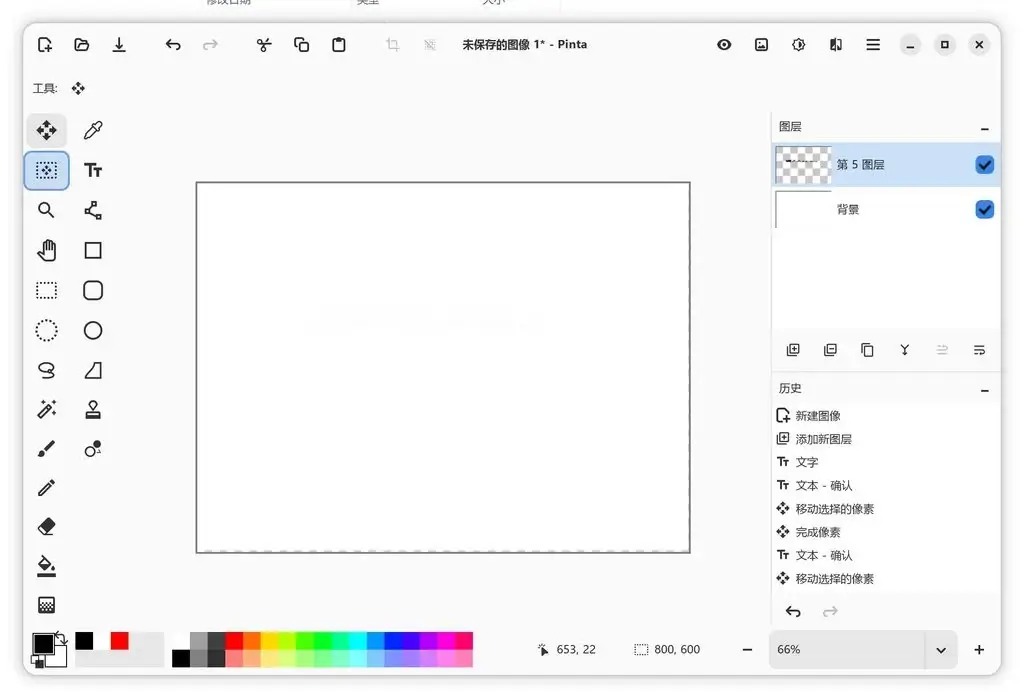
但截图以后,事情还没结束。窗口太大,需要裁掉一部分;按钮藏得深,要画个框;两步操作容易混淆,还得补上“先点这里,再打开设置”。
Pinta 可以用来处理这些日常图片。它是一款免费开源的绘图与图片编辑软件,支持 Windows、macOS 和 Linux,提供选择、裁剪、缩放、绘图等工具,也支持图层。Pinta 官方介绍。
用它制作操作说明图,可以把截图、框线和文字分别放好。以后发现标错了位置,或者想换一句说明,调整起来也更方便。
先裁到需要的范围,再开始标注
一张完整桌面截图里,真正要说明的内容可能只占很小一块。直接在整张图上加框,发送以后,对方还得先放大找位置。
可以先打开截图,用矩形选择工具框住需要保留的区域,再进入 Image 菜单,选择 Crop to Selection,把画面裁到选区范围。官方裁剪说明。
这里容易混淆两种工具。矩形选择工具用于划定选区,矩形绘图工具用于画框。准备裁剪时选前者,准备圈出按钮时再换后者。
裁剪也可以稍微留一点上下文。例如要说明设置窗口里的一个选项,保留窗口标题和选项所在分组,通常比只截下一个孤零零的勾选框更容易理解。
接着加一层框线,再加一层说明
第一次制作,可以按下面的顺序完成一张图。
- 打开并裁好截图以后,在 Layers 菜单或图层面板中添加新图层。这一层用来放框线。
- 选择矩形或椭圆工具,设好颜色和线宽,把需要注意的位置圈出来。圈按钮时,使用只有轮廓的样式,让按钮文字仍然看得清。
- 再添加一个图层,用文字工具写一句简短说明。文字可以放在截图中的空白位置,尽量避开菜单名称和数值。
- 把图片缩回接近实际展示的大小,看看说明文字是否清楚,框线是否压住了重要内容,再决定要不要调整。
添加、复制和删除图层的操作,都可以在图层面板完成。官方图层操作说明。
拆成几层以后,框线太多,可以暂时隐藏对应图层,重新看看原来的界面。某句说明需要重做,也能在文字所在的图层处理。做连续几张教程配图时,这种安排尤其容易保持清楚。
一张图里,先讲明白一件事
标注工具用起来顺手以后,很容易给每个按钮都画一个框。框越多,读者反而越难判断重点。
如果只是说明怎样选择输出目录,一张图里突出“输出位置”和“浏览按钮”就够了。下一步涉及格式设置,可以另做一张图。画面顺序跟着操作顺序走,看图的人更容易照着完成。
文字也可以写得具体一点。“选择保存位置”比“注意这里”明确,“先勾选保持比例”比“按这个设置”更容易在几天后重新看懂。
同一篇文章里的标注颜色和线宽,建议保持一致。文字用正常阅读大小就能看清的字号,边框与背景有足够区别即可。做完以后,放到文章预览或聊天窗口里再看一眼,比一直在编辑器里放大检查更接近实际效果。
保留图层文件,再保存一份分享图片
标注完成以后,可以先通过 Save As 保存一份 OpenRaster,也就是 .ora 文件。这个格式支持保存多个图层,方便以后重新打开继续修改。官方保存格式说明。
再另外保存一份 PNG,用于发送或放进博客正文。带小字、线条和软件界面的图片,通常适合用 PNG 保留清晰边缘。遇到合并图层的提示,可以在确认已经保存好 .ora 后,为分享图片完成合并。
文件名也可以顺手区分,例如“导出设置-可编辑.ora”和“导出设置-发布.png”。下次软件界面更新,或者文章中的说明需要修改,就能直接找到原来的编辑文件。
Pinta 也提供缩放、旋转和图片调整工具。对于日常的说明图制作,先掌握裁剪、图层、框线和文字,就已经能完成不少任务。挑一张自己经常需要向别人解释的界面,做成一份清楚的操作图,以后遇到相同问题就能直接拿来用。
相关链接
官方网站:Pinta
官方下载:Windows、macOS 和 Linux 下载页面
使用文档:Pinta 官方用户指南